Amazonアソシエイトで商品を紹介しようとして、次のところで困る方は多いはずです。
- アソシエイト・ツールバーで画像付きのリンクが作れない
- 商品画像を保存して、自分で記事に貼ってもいいのか
- 今から画像付きのリンクを作るには、何を使えばいいのか
そこで本記事では、物販系のブログで、ポチップを使って商品画像とAmazon・楽天市場のボタンが並んだリンクを作っている現役SEOライター兼ディレクターの筆者が、Amazonの画像付きリンクの作り方を解説します。仕様は、2026年11月19日時点のAmazonアソシエイト公式ヘルプ、もしもアフィリエイトの管理画面、ポチップの公式サイトで確認しています。
Amazonアソシエイトの登録がまだの方は、Amazonアソシエイトのやり方・登録方法を先に読んでおくとスムーズです。読み終えるころには、自分のブログで画像付きのリンクを作れるようになるので、ぜひ参考にしてみてください。
結論|画像付きリンクは、もしものかんたんリンクかポチップで作る

今のAmazon公式のツールでは、画像付きのリンクは作れません。ここでは次の2つを解説します。
- アソシエイト・ツールバーで作れるのは、今はテキストリンクだけ
- WordPressならポチップ、それ以外ならかんたんリンクで作る
アソシエイト・ツールバーで作れるのは、今はテキストリンクだけ
Amazonの商品ページの上部に表示されるアソシエイト・ツールバーは、公式ヘルプのとおり「リンク生成」でテキストタイプのリンクを作る仕組みになっています。作れるのは短縮URLと通常URLの2種類です。
以前は画像だけのリンクや、画像とテキストを組み合わせたリンクも作れましたが、その機能はすでに終了しています。古い解説記事を見て「画像」のボタンを探しても、今のツールバーには画像付きリンクを作るボタンはありません。画像付きにしたい場合は、Amazon以外が提供するツールを使います。
WordPressならポチップ、それ以外ならかんたんリンクで作る
WordPressでブログを作っているなら、無料のプラグイン「ポチップ」で画像付きのリンクを作るのがおすすめです。商品を検索して選ぶだけで、商品画像とショップのボタンが並んだリンクができます。
はてなブログやライブドアブログなど、プラグインを入れられないブログでは、もしもアフィリエイトの「かんたんリンク」を使います。どちらもAmazonが提供する画像を表示する仕組みなので、自分で商品画像を保存して貼るより安全です。具体的な手順は、後半の章で順番に紹介します。
画像付きリンクが作れなくなった経緯

画像付きリンクが作れなくなったのには、はっきりした時期があります。ここでは次の2つを解説します。
- 2023年11月30日にツールバーの画像リンク作成が終わった
- 以前に作った画像リンクは表示を確認する
2023年11月30日にツールバーの画像リンク作成が終わった
Amazonアソシエイトの過去のお知らせによると、最初は2023年11月10日でツールバーの画像リンク作成機能を終えると告知され、その後の2023年11月14日の訂正で、提供終了の日付が2023年11月30日に変更されました。テキストリンクは引き続き作れると案内されています。
別のサイトで「画像リンクの作成サービスは2024年に終了した」と記載がありますが、最新の公式のお知らせでは提供終了の日付は2023年11月30日なので、誤りです。また、2024年9月24日以降はツールバーのデザインが順次変わり、SNSのシェアボタンも廃止されました。
以前に作った画像リンクは表示を確認する
2023年11月30日より前にツールバーで作った画像リンクを今も記事に残している場合は、画像が正しく表示されているか一度確認しておきましょう。画像が表示されないリンクは、読者から見るとただの空白や壊れたパーツに見えます。
公式ヘルプでも、商品によっては画像を提供できず、テキストリンクの利用を検討するよう案内されています。筆者のブログでは、記事内の商品リンクをポチップにまとめているので、画像が消えても管理画面から商品情報を更新すれば直せます。古い画像リンクが多いブログほど、ツールに置き換えるメリットは大きくなります。
Amazonの商品画像を使うときのルール

画像付きのリンクを自分で作ろうとして、規約に触れてしまうケースがあります。ここでは次の3つを解説します。
- 商品画像のダウンロードと再アップロードはNG
- 画面のキャプチャと画像の加工もNG
- 自分で撮った写真を使う方法もある
商品画像のダウンロードと再アップロードはNG
公式ヘルプの「商品の紹介で注意すべきこと」では、商品画像を保存して、Amazonではないサーバーにアップし直して使うことはできないと書かれています。画像は、Amazonが提供している画像のURLを指定する形で使う決まりです。
WordPressのメディアに商品画像をアップロードして、そこにアソシエイトリンクを付けるのは、この決まりに反します。また、運営規約のライセンスでも、APIで取得した画像のデータを保存・キャッシュすることは認められていません。商品画像は「借りて表示する」もので、自分のサイトに持ち込まないと覚えておきましょう。
画面のキャプチャと画像の加工もNG
同じく公式ヘルプでは、Amazonの画面をキャプチャした画像を使うことも避けるよう書かれています。Amazonの商品画像は随時変わるため、キャプチャした画像は使えません。
画像の加工も禁止で、サイズを変えるときは縦横の比率を変えないよう案内されています。文字を入れたり、切り抜いたりするのもやめましょう。ツールで作ったリンクなら、表示される画像はAmazonの提供する画像のままなので、こうしたルールを自然に守れます。
自分で撮った写真を使う方法もある
自分で購入して撮影した商品の写真は、自分の写真です。自分の写真を記事に載せ、その近くにテキストリンクを置く方法なら、Amazonの商品画像を使う必要はありません。
実際に使った様子が伝わるので、レビュー記事では特に効果的です。ポチップの有料版であるPochipp Proにも、商品画像を好きな画像に変更できる機能があります。ただし、他人が撮った写真や、メーカーの画像を無断で使うのは著作権の問題になるので、使うのは自分で撮った写真だけにしましょう。
画像付きリンクを作る3つの方法【比較表】

画像付きリンクを作る方法を、共通している点も含めて表にまとめました。表のあとで、次の2つを解説します。
- 共通点|どの方法もAmazonが提供する画像を表示する
- 違い|使えるブログと、紹介料が付く経路
| 項目 | もしもアフィリエイトのかんたんリンク | ポチップ | noteのAmazonカード表示 |
|---|---|---|---|
| 料金 | 無料 | 無料(Proは月額550円) | 無料 |
| 使えるブログ | HTMLを貼れるブログ全般 | WordPress(ブロックエディタ) | note(Webブラウザから投稿) |
| 必要な登録 | もしもアフィリエイト (Amazonプロモーションと提携) | Amazonアソシエイトかもしもアフィリエイト | Amazonアソシエイト |
| 表示される画像 | Amazonか楽天市場の商品画像 | 検索したショップの商品画像 (Proは好きな画像に変更可) | Amazonの商品画像 |
| 画像の大きさ | 小・中・大から選べる | レイアウトで変えられる | 固定 |
| 楽天市場・Yahoo!のボタン | ○ | ○(メルカリも可) | × |
| 価格の表示 | 表示されない仕様 | 表示・非表示を選べる | 表示される(Kindle本を除く) |
| 紹介料が付く経路 | もしも経由(Amazon公式の約9割の料率) | 設定によりAmazon直接かもしも経由 | 自分のIDを入れたURLを貼った場合のみ IDがないとnoteのタグが入る |
| 商品の一括管理 | ×(記事ごとにHTML) | ○ | × |
※2026年11月19日時点のもしもアフィリエイトの管理画面と公式FAQ、ポチップの公式サイト、noteヘルプセンター「noteと連携しているECプラットフォーム」をもとに作成。
共通点|どの方法もAmazonが提供する画像を表示する
3つの方法に共通しているのは、商品画像を自分のサーバーに保存せず、Amazonなどが提供する画像を表示する点です。そのため、前の章で紹介した商品画像のルールを自然に守れます。
また、どの方法でも、リンクには自分のアソシエイトIDか、もしもアフィリエイトのIDが入ります。ツールが作ったHTMLやURLを手で書き換えると、成果が計測されなくなることがあります。作られたリンクはそのまま貼るのが、どの方法でも基本です。
違い|使えるブログと、紹介料が付く経路
大きな違いは、使えるブログと、紹介料が付く経路です。かんたんリンクはHTMLを貼れればどこでも使えますが、Amazonのリンクはもしも経由になり、料率はAmazon公式の約9割です。ポチップは設定次第で、Amazon直接のリンクにもできます。
noteの場合は、エディタにAmazonの商品URLを貼るとカードで表示されます。noteヘルプセンターでは、クリエイターのアフィリエイトIDがないとnoteのタグが自動で入ると説明されているので、自分のIDが入ったリンクを貼ることが欠かせません。
もしもアフィリエイトのかんたんリンクで作る手順

WordPress以外のブログなら、かんたんリンクがいちばん手軽です。もしもアフィリエイトの管理画面で作る次の3つの手順を解説します。
- 手順1:もしもアフィリエイトでAmazonと楽天市場に提携する
- 手順2:かんたんリンクで商品を探し、画像の大きさを選ぶ
- 手順3:HTMLをコピーして記事に貼る
手順1:もしもアフィリエイトでAmazonと楽天市場に提携する
かんたんリンクを使うには、もしもアフィリエイトに無料登録し、「Amazon.co.jp」と「楽天市場」の商品購入プロモーションに提携申請します。Amazonのプロモーションは、10記事以上と60日以内の更新が条件で、審査に数週間かかる場合があります。
筆者の場合は、Amazonアソシエイトに直接申し込むより先に、もしもアフィリエイトのAmazonプロモーションが承認されました。提携が承認されるまではリンクを作っても成果になりません。提携中のプロモーションに入っているかを確認してからリンクを作ると安心です。
手順2:かんたんリンクで商品を探し、画像の大きさを選ぶ
管理画面の「かんたんリンク」を開き、楽天市場かAmazonの商品ページのURL、または検索キーワードを入力します。管理画面には、お探しの商品が表示されない場合は商品ページのURLを入れるよう案内されています。
商品を選ぶとプレビューが表示され、「楽天市場で見る」「Yahoo!ショッピングで見る」「Amazonで見る」のボタンが並びます。画像の表示サイズは小・中・大から選べ、PC表示とスマホ表示の切り替えもできます。スマホで見たときに画像が大きすぎないか、プレビューで確認するのがおすすめです。
手順3:HTMLをコピーして記事に貼る
プレビューの下にある「HTMLソース(メディア掲載用)」をコピーし、ブログの記事に貼ります。WordPressに貼る場合は、「HTMLソースを1行にする(WordPress対応)」にチェックを入れてからコピーすると、表示が崩れにくくなります。
管理画面には、レスポンシブ表示を有効にするため、ブログの head 内に viewport のタグを置くよう案内されています。また、もしもの公式FAQでは、作ったHTMLソースの一部を変えることは許可されていないので、文言やデザインを手で書き換えないようにしましょう。
ポチップで作る手順
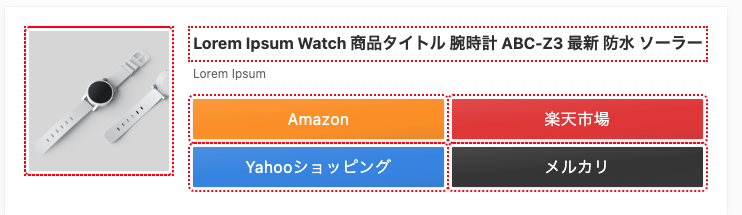
WordPressなら、ポチップで画像付きのリンクを作れます。上の画像がポチップのリンクの見本です。インストールと初期設定が終わったあとに作る、次の3つの手順を解説します。
- 手順1:ポチップのブロックを追加して商品を検索する
- 手順2:表示する画像の大きさとボタンを決める
- 手順3:文中にはインライン画像を使う
手順1:ポチップのブロックを追加して商品を検索する
投稿画面でブロックの追加から「ポチップ」を選び、「商品を検索」からAmazonや楽天市場の商品を探して選びます。選んだ商品はポチップ管理に登録され、記事に画像付きのリンクが表示されます。
Amazonの検索には、Amazonアソシエイトの審査後ならCreators API、審査前ならPochipp Assistの設定が必要です。初期設定の詳しい手順は、Amazonアフィリエイトリンク作成ツールの比較のポチップの始め方で解説しています。一度登録した商品は「登録済み商品」から呼び出せるので、同じ商品を別の記事で紹介するときは検索し直す必要がありません。

手順2:表示する画像の大きさとボタンを決める
ポチップの見た目は、「ポチップ設定」のデザイン項目でまとめて変えられます。画像を大きく見せるレイアウトも用意されており、ブログ全体のリンクの見た目を一度にそろえられるのが、記事ごとにHTMLを貼る方法との違いです。
ボタンの色や並び方も設定画面で変えられます。筆者は物販系のブログで、ポチップの価格表示をあえて非表示にしています。Amazonの価格は頻繁に変わるため、古い価格が記事に残るのを防げるからです。価格を見せたい場合も、取得した日時が表示されるので、その点は安心できます。
手順3:文中にはインライン画像を使う
商品ブロックとは別に、ポチップには文章や表の中に置ける「インライン画像」「インラインリンク」「インラインボタン」があります。ポチップ管理に登録した商品なら、ツールバーのポチップアイコンから呼び出せます。
比較表のセルに商品画像を入れたいときは、インライン画像が便利です。筆者の家電ブログでは、比較表の最終行にインラインボタンを入れて、表を見た読者がそのまま購入先に進めるようにしています。表の中は画像とボタン、本文の終わりは商品ブロックのように使い分けると、記事がすっきりします。
【良い評判】かんたんリンクの高評価な口コミ3選

WordPress以外のブログで画像付きリンクを作る人に選ばれているのが、かんたんリンクです。高評価の声を3つ引用します。
- 【口コミ①】画像付きで載せられるという声
- 【口コミ②】きれいなブログパーツが作れるという声
- 【口コミ③】設定すれば使いやすいという声
【口コミ①】画像付きで載せられるという声
Amazonの画像リンクの代わりを探したブロガーは、かんたんリンクを次のように紹介しています。
Amazonの商品リンクを画像付きで載せることが出来ます。
引用元:Amazonアソシエイトの「画像リンク」の代替方法とは?
投稿者は、画像リンクが使えなくなって困ったことをきっかけに代わりの方法を探し、AmazonのAPIを使わなくても画像付きのリンクボックスを作れる点を評価しています。同じ記事では、商品ページのキャプチャを使う方法は避けるよう注意も書かれています。規約を守りながら画像付きにできるのが、かんたんリンクの強みです。
【口コミ②】きれいなブログパーツが作れるという声
もしもアフィリエイトを勧めているブロガーは、かんたんリンクの見た目を次のように評価しています。
かんたんリンクという きれいなブログパーツ がある
引用元:Amazonアソシエイトより「もしもアフィリエイト」の方が優れている理由
投稿者は、はてなブログでかんたんリンクをカスタマイズして使っており、Amazonのボタンが50%を超えるクリック率だったと書いています。プラグインを使えないはてなブログでも、見栄えのよいリンクを置けることが分かります。ただし、もしものHTMLは手で変更しないよう公式FAQで案内されているので、見た目を変えたいときはもしもの規約を確認してからにしましょう。
【口コミ③】設定すれば使いやすいという声
ASPの口コミサイトでは、もしもアフィリエイトのリンク作成について次のような声がありました。
一度設定してしまえば圧倒的に使いやすい
引用元:コエシル「もしもアフィリエイトの口コミと評判」
投稿者は、一度設定すればブログに簡単に貼れて、目立つブロックとして表示できると評価しています。かんたんリンクは、提携さえ済んでいれば、商品名を入れてHTMLをコピーするだけで完成します。HTMLやCSSが分からなくても画像付きのリンクを作れるので、ブログを始めたばかりの方に向いています。
どっちで作るのがおすすめ?

ここまでの手順を踏まえて、画像付きリンクをどの方法で作るのがおすすめかを整理します。次の2つを解説します。
- WordPressで書いている人はポチップで作る
- はてなブログやnoteで書いている人はかんたんリンクかカード表示で作る
WordPressで書いている人はポチップで作る
結論として、WordPressでブログを書いている人は、ポチップで画像付きリンクを作るのがおすすめです。理由は、Amazon直接のリンクにできるので紹介料率が下がらず、商品を一括で管理できるからです。
具体的には、画像が表示されなくなったときも、ポチップ管理から商品情報を更新すれば全記事のリンクに反映されます。筆者も物販系のブログはポチップで作っており、もしもからAmazonアソシエイトに切り替えたときも見た目を変えずに済みました。WordPressなら、画像付きリンクはポチップで作るのがおすすめです。
はてなブログやnoteで書いている人はかんたんリンクかカード表示で作る
結論として、WordPress以外のブログで書いている人は、かんたんリンクで作るのがおすすめです。理由は、HTMLを貼れるブログならどこでも、Amazon・楽天市場・Yahoo!ショッピングのボタンが並んだ画像付きのリンクを作れるからです。
具体的には、はてなブログやライブドアブログならかんたんリンクのHTMLを貼り、noteならAmazonアソシエイトで作った自分のリンクをエディタに貼ってカードにします。どのブログで始めるか迷っている方は、Amazonアソシエイトにおすすめのブログで比較しています。プラグインが使えないブログなら、かんたんリンクがおすすめです。
まとめ|画像付きリンクは、ツールでAmazonの画像を表示して作る

Amazonアソシエイトのツールバーでの画像リンク作成は2023年11月30日に終わり、今の公式ツールで作れるのはテキストリンクだけです。商品画像を保存して自分のサーバーに上げたり、画面をキャプチャしたりするのは公式ヘルプでNGとされています。
そのため、WordPressならポチップ、WordPress以外ならもしもアフィリエイトのかんたんリンクで、Amazonが提供する画像を表示する形の画像付きリンクを作るのがおすすめです。まずはもしもアフィリエイトに無料登録して、Amazonと楽天市場のプロモーションに提携申請してみてください。
登録から報酬の受け取りまでの流れはAmazonアソシエイトのやり方・登録方法で解説しています。また、本サイトでは「Amazonアソシエイトのカテゴリー」で他の情報をお届けしているので、ぜひこの機会にチェックしてみてください。