

WordPressを検討していると、次の疑問で手が止まる方は多いはずです。
- WordPressで結局なにができるのか分からない
- できないことを知らずに始めて後悔したくない
「なんでも作れる」と紹介されがちですが、実際には明確に苦手な領域と、始めてから初めて気づく点があります。
本記事では、サーバー運用はもともとまったくの素人だった現役SEOライター兼ディレクターの筆者が、5つ以上のWordPressサイトを運営してきた実体験をもとに、できること・できないことを整理します。2026年8月10日時点のW3TechsとITreviewのデータ、他サイトでは触れられない失敗談も交えて解説するので、ぜひ参考にしてみてください。
WordPressでできること7選
まず「できること」を、カタログ的な機能紹介ではなく実際の運営で効いてくる順に整理します。ここでは、次の7つを解説します。
- 専門知識なしでブログ・ホームページを公開できる
- テーマとプラグインで機能を後から足せる
- ネットショップや会員サイトまで作れる
- 広告の種類も配置も自由に決められる
- サーバー1契約で複数サイトを運営できる
- 毎日自動で数字が更新されるデータサイトも作れる
- 管理画面を開かずに記事をまとめて編集できる
専門知識なしでブログ・ホームページを公開できる
WordPressはPHPとMySQLで動くCMSですが、使う側がコードを書く場面はほとんどありません。W3Techsの2026年8月10日時点の調査では、WordPressは全Webサイトの41.1%、CMSが判明しているサイトに限れば59.1%で使われています。これだけ普及している最大の理由が、管理画面から文章を書いて「公開」を押すだけでページが増える手軽さです。
筆者も最初にやったのは、テーマを選んで記事を1本書いただけでした。HTMLもCSSも触らないまま、独自ドメインのサイトが公開できるのは、無料ブログしか使ったことがない人ほど驚く部分だと思います。
テーマとプラグインで機能を後から足せる
WordPressの拡張性は、始めた時点で全部決めなくていいという点に魅力があります。デザインは「テーマ」、機能は「プラグイン」で後から差し替えられるためです。実際、W3Techsの同じ調査ではWordPressサイトの31.4%がElementor、19.8%がWooCommerceを併用しており、標準機能だけで使っている人のほうが少数派です。
本サイトも有料テーマのSWELLに、お問い合わせフォーム・リダイレクト・SEO設定・セキュリティの4種類のプラグインを足して運用しています。必要になった機能だけを、必要になったときに追加できるのが実務上いちばん助かる点です。
テーマは始めたあとでも変えられます。本サイトは2026年7月に、URLを変えないまま無料テーマのCocoonから有料テーマのSWELLへ移行し、その過程でサイトマップや広告表記まわりの問題も整理しました。また、テーマ本体には手を入れず、子テーマのfunctions.phpに自作のショートコードを書き、記事に短いコードを入れるだけでレンタルサーバー各社の申込ボタンを出し分ける仕組みも作っています。サイトマップはプラグインを使わず、WordPress標準のwp-sitemap.xmlで済ませています。足りない機能を、プラグイン・子テーマ・標準機能のどれで補うか選べるのがWordPressの強みです。
自作のショートコードの作り方と、申込ボタンを出し分ける実例は、次の記事で解説しています。
ネットショップや会員サイトまで作れる
WordPressはブログ専用ツールではありません。WooCommerceを入れれば決済・在庫・配送設定を備えたネットショップになり、会員制サイトや社内ポータル、予約サイトとしても構築できます。前述のとおりWooCommerceはWordPressサイトの19.8%が導入しており、5サイトに1つがEC機能を持っている計算です。
ITreviewのレビューにも社内ポータルとして使っている事例が複数投稿されています。ただし、社内ポータルサイトなどは「作れる」であって「簡単に作れる」ではありません。決済まわりは設定項目が一気に増えるため、ブログから始めて慣れてから広げるのが現実的です。
なお、ホームページを作りたいなら、ホームページビルダーを買うという方法もあります。WordPressとの比較をした記事を用意したので、ぜひこの機会にチェックしてみてください。

広告の種類も配置も自由に決められる
収益化の自由度は、無料ブログとの差がもっともはっきり出る部分です。筆者は2018年ごろライブドアブログで野球ブログを運営していましたが、当時はアドセンスの自動広告が使えず、記事内の広告は3つまで、SSLにも非対応でした。狙ったキーワードで検索5ページ目に表示されたこともありましたが、そこから先を伸ばす手段がありません。
エックスサーバーを契約してWordPressへ移した結果、広告の種類も位置も自分で決められるようになり、できることが一気に広がりました。運営者側の都合で仕様が変わらないことも、長く続けるうえでは安心です。
サーバー1契約で複数サイトを運営できる
意外と知られていないのが、1つのレンタルサーバー契約で複数のWordPressサイトを動かせることです。筆者は本サイトを含めて5つ以上のメディアを運営していますが、サーバー契約は増やしていません。家電の比較ブログ、テック系ブログ、転職・就活系のブログ、野球のデータサイトと、ジャンルの違うサイトを並行して運営しています。
ドメインを追加してWordPressをもう1つインストールするだけで、2サイト目が立ち上がります。多くの共用サーバーはマルチドメインを無制限または数百個まで許可しているため、テーマ違いのサイトを試しに立てるコストがほぼゼロになります。ジャンルを絞り切れない段階で始める人ほど、自由度は効いてきます。
「WordPressの前にサーバーの選定方法がわからない」という方は、WordPressにおすすめのレンタルサーバーを比較した次の記事をチェックしてみてください。

毎日自動で数字が更新されるデータサイトも作れる
WordPressはブログだけでなく、データを扱うサイトにも使えます。筆者は野球の成績データを扱うサイトをWordPressで運営しており、専用のプラグインで選手ごとのページをテンプレート化し、サーバーのcron(決まった時刻にプログラムを自動実行する機能)で毎朝数字を更新する仕組みにしています。
PHPを自分で書いていない筆者でも、プラグインを導入すれば、選手ごとのページを1本ずつ書かずに維持できています。「書く」以外の方法でページを増やせるのは、無料ブログにはない魅力です。ブログ以外の形のサイトにも挑戦したいという方は、契約するサーバーでcronが使えるかを先に確認するのがおすすめです。
管理画面を開かずに記事をまとめて編集できる
WordPressには、外部から記事の本文を読み書きできるREST APIという仕組みが標準で備わっています。筆者は家電ブログで、ログイン中のブラウザからこうした仕組みを使い、数十本の記事への内部リンクの挿入や、公開済み162記事の装飾クラスの一括置換を行いました。
1記事ずつ編集画面を開いていれば数日かかる作業が、短時間で終わります。ただし一括で変えられるということは、失敗も一括で起きるということです。記事を統合したときも、変更前の本文をファイルに書き出して保存してから作業するようにしています。記事数が100本を超えてきたという方は、一括編集の前にバックアップの取り方から決めておくのがおすすめです。
WordPressでできないこと・苦手なこと4選

ここからが本題です。「できない」だけでなく「できるが自分の手間になる」ものも含めて整理します。ここでは、次の4つを解説します。
- 完全無料での運用はできない
- 公式サポートがなくトラブルは自己解決が基本
- セキュリティと更新は自分で守る必要がある
- スマホアプリの開発はできない
完全無料での運用はできない
WordPress本体はGPLライセンスのオープンソースで無料です。ただし動かすためのレンタルサーバーと独自ドメインは有料で、ここが無料ブログとの決定的な違いになります。共用サーバーの安いプランなら月数百円から始められますが、ゼロにはなりません。さらに有料テーマを買えば15,000円前後、必要に応じて有料プラグインも積み上がります。
「WordPressは無料」という表現は本体だけを指していると理解しておかないと、契約時に想定外の出費に感じます。まず固定費を確定させてから始めるのがおすすめです。
公式サポートがなくトラブルは自己解決が基本
WordPressには問い合わせ窓口がありません。壊れたときに電話やチャットで聞ける相手がいないということです。ITreviewに投稿されたレビューでも、この点は率直に指摘されています。
サポートがあるかどうかわからないので自力で調べないといけないのがデメリット。ここがクリアになるとワードプレスを使う人が増えると思います。
引用元:ITreview
ただし利用者が世界のWebサイトの4割を占めるため、検索すれば大抵の症状に先例があります。実務上は「窓口がない」より「自分で検索して切り分けられるか」が分かれ目です。契約したレンタルサーバー側のサポートは使えるので、サーバー起因かWordPress起因かを見分けられるようになると詰まりにくくなります。
つまり、WordPress側に問い合わせ窓口がないぶん、契約するレンタルサーバー会社のサポートが保険になります。
セキュリティと更新は自分で守る必要がある
シェアが大きいぶん、WordPressは攻撃対象としても狙われます。抽象論ではなく実数を出すと、本サイトの管理画面には14日間で148件のログイン失敗が記録されています。
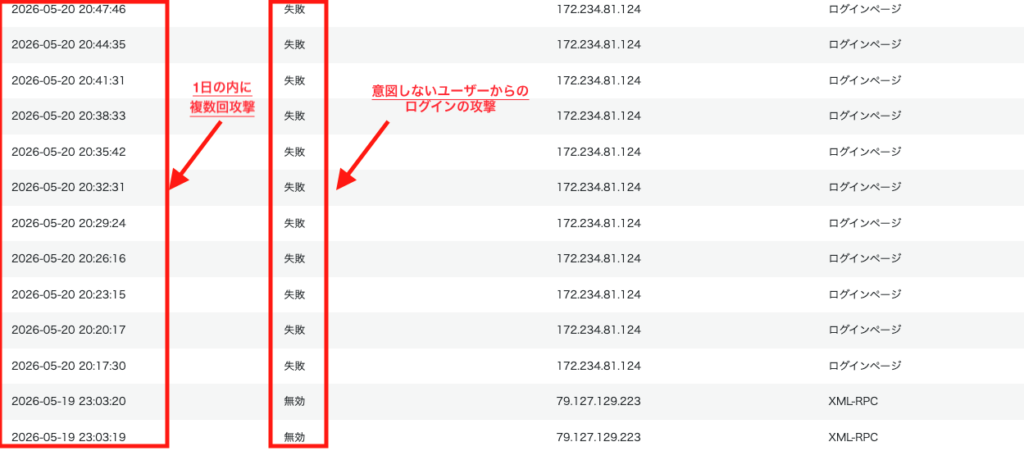
個人ブログでもこの頻度で試行されているということです。本体の更新も自分の責任です。W3Techsによれば最新のWordPress 7系の利用率はすでに55.2%、旧バージョンの6系が37.4%で、更新を止めると古いバージョンのまま取り残されます。放置しないことが最大の対策です。
スマホアプリの開発はできない
WordPressはWebサイトを作る仕組みなので、App StoreやGoogle Playで配信するネイティブアプリは作れません。スマホで見やすいサイトは作れますが、それはレスポンシブ対応であってアプリではありません。
同様に、大規模な業務システムや複雑なリアルタイム処理も守備範囲外です。「情報を発信して集客する」用途に最適化されたツールだと割り切ると、後悔はしないでしょう。アプリが目的ならWordPressではなく別の手段を検討してください。
具体的にWordPressをやめた方がいい人とおすすめな人の特徴は次の記事でまとめているので、ぜひ参考にしてみてください。

【比較表】WordPressとWix・ジンドゥー・はてなブログの違い

できること・できないことは、他サービスと並べると輪郭がはっきりします。評価は2026年8月10日時点のITreviewの数値です。
| 比較項目 | WordPress | Wix | ジンドゥー | はてなブログ |
|---|---|---|---|---|
| 初期費用 | 無料(本体) | 無料 | 無料 | 無料 |
| サーバー契約 | 必要 | 不要 | 不要 | 不要 |
| 独自ドメイン | 使える | 有料プラン | 有料プラン | Proのみ |
| デザインの自由度 | テーマ+自作可 | テンプレート | テンプレート | 限定的 |
| 機能の拡張 | プラグイン | アプリ追加 | 限定的 | 不可 |
| 広告の掲載 | 自由 | プラン次第 | プラン次第 | Proで可 |
| 公式サポート | なし | あり | あり | あり |
| 更新・セキュリティ | 自分で対応 | 運営が対応 | 運営が対応 | 運営が対応 |
| ネットショップ | WooCommerce等 | 対応 | 対応 | 非対応 |
| ITreview評価 | 4.1(848件) | 3.9(170件) | 3.8(62件) | 掲載なし |
表を横に見ると、WordPressだけが「自分で管理する代わりに制限がない」側に立っていることが分かります。Wixやジンドゥーの利点は運営会社が更新とセキュリティを引き受けてくれる点で、これは裏返せばプラットフォームの仕様変更に従うということです。
「自由度が高い分、WordPressは難しい…」と思っている方は、WordPressが難しいと感じるポイントをまとめた記事がおすすめです。

口コミ・評判から見るWordPressの実力
実際の利用者がどこを評価しているかを、法人向けレビューサイト「ITreview」から確認します。WordPressの評価は848件で5点満点中4.1です。具体的には次の3つの口コミを紹介します。
利用者が多いため、エラーの対処法やカスタマイズの方法、おすすめのプラグイン情報がネット上にあふれています。また、「こういう機能が欲しい」と思ったとき、わざわざゼロからプログラムを組む必要はほとんどありません。デザインの知識がなくても、世界中のデザイナーが作った「テーマ」を適用するだけで、一瞬でプロっぽいサイトができあがります。
引用元:ITreview
会社の業態や載せたい記事、項目など、様々なテンプレートが用意されており、文書作成ソフトの要領で簡単に自社ホームページを作成できました。また、ホームページの更新に専門スタッフが要らないため、コストダウンにもなっています。
引用元:ITreview
クイックドラフト機能があるので、執筆が少しおっくうに感じる時でも、とりあえずアイデアだけメモできて便利です。また、サイトヘルスステータスが表示されるので、運営サイトに問題がないか常時監視できます。
引用元:ITreview
3件に共通するのは、機能の多さではなく「専門家がいなくても運用が回る」ことを評価している点です。評価の分布を見ても、4.0以上が848件中631件と全体の約74%を占めています。一方で同じレビュー群には初期設定の難しさを挙げる声もあり、立ち上げの山を越えられるかどうかが評価の分かれ目になっていることが読み取れます。
【体験談】筆者がWordPressで実感した「できる・できない」
ここからは、うまくいった話ではなく、つまずいた点を中心にお話します。ここでは、次の6つを解説します。
- デザインばかりいじって記事が1本も増えなかった話
- プラグインの組み合わせで商品リンクが表示されなくなった話
- 成果計測が突然止まり、サーバー側まで切り分けた話
- 用語がさっぱり分からず挫折しかけた話
- テーマを乗り換えたら過去記事の装飾が表示されなくなっていた話
- 外部から記事が読み取れず、サーバー設定まで確認した話
デザインばかりいじって記事が1本も増えなかった話
自由度が高いことは、初心者にとって必ずしも利点になりません。筆者はWordPressを入れた直後、完璧なサイトにしようと配色とレイアウトばかり調整し続けました。結果、記事は初期状態の「Hello World」だけのまま、やがてログインすらしなくなりました。
再開できたのは「デザインは一旦捨てて、まず10記事書く」と割り切ってからです。そこから数ヶ月でAmazonアソシエイトの初報酬が発生しました。できることが多い=全部やるべき、ではないというのが、最初に学んだことです。
初報酬が出るまでに使ったASPの違いや、もしもアフィリエイトからAmazonアソシエイトへ切り替えた流れは、アフィリエイトASPおすすめ6社の比較でまとめています。
プラグインの組み合わせで商品リンクが表示されなくなった話
プラグインは便利ですが、単体で正常でも組み合わせると干渉することがあります。商品リンク作成プラグインとセキュリティプラグインを併用していたところ、商品情報の読み込みが通らなくなる事象に遭遇しました。
原因の特定手順はシンプルで、プラグインを1つずつ停止して切り分けるだけです。ただし停止した瞬間にサイトの表示が崩れる可能性があるため、本番でいきなり試すのは避けてください。 筆者は現在はプラグインは必要最小限にしています。
プラグインの不具合は、自分では直せない場合もあります。2026年8月には、使っている商品リンク作成プラグインで楽天の商品検索が突然エラーになりました。公式フォーラムに同じ報告が複数上がり、開発者が修正を進めると回答するまで、こちらは待つしかありません。
同じ年の5月には、Amazonリンクに付くはずの計測用パラメーターが一部の期間で外れており、成約率が落ちた主な原因をたどるとこのプラグイン側の事象に行き着きました。便利な機能ほど、止まったときの影響範囲も広いことを前提に、プラグインは必要最小限にしています。
成果計測が突然止まり、サーバー側まで切り分けた話
運営中のブログで、Amazonアソシエイトの紹介料が1週間ほど¥0になったことがあります。クリックは記録され、Search Consoleの訪問数も落ちていないのに、成果だけが止まるという状況でした。
原因の切り分けでは12個の仮説を立て、最後まで「サーバー基盤側の変更」も候補に残りました。実際にPHPのバージョンを切り替えて挙動を確かめています。WordPressは自分で触れる範囲が広いぶん、原因の候補も広いというのが、できることの裏返しです。
このときに立てた12個の仮説と、エックスサーバー上で行った対策はAmazonアソシエイトの紹介料が突然ゼロになったときの記録にまとめています。

用語がさっぱり分からず挫折しかけた話
いちばん苦しかったのは機能ではなく用語でした。サーバーとドメインとWordPressの関係が頭の中で整理できず、どこで何を設定しているのか分からなくなる時期があります。ドメインはサーバー会社の管理画面、記事はWordPressの管理画面、と設定場所が分かれているためです。
抜け出せたきっかけは、機能を覚えるのをやめて「住所がドメイン、土地がサーバー、建物がWordPress」と役割で捉え直したことでした。分からないのは能力ではなく、覚える順番の問題だと思います。
「WordPressがさっぱりわからない」と感じたときの抜け出し方は、次の記事で解説しています。
テーマを乗り換えたら過去記事の装飾が表示されなくなっていた話
家電ブログもCocoonからSWELLへテーマを移行しましたが、あとになって、前のテーマ時代に記事内で使っていたマーカー装飾が新しいテーマでは表示されていないことに気づきました。装飾の見た目はテーマ側のCSSが担っているため、テーマを変えると、そのテーマ専用の装飾クラスは効かなります。
最終的に、公開済み162記事の該当クラスを新テーマで表示される装飾に一括で置き換えて解決しました。テーマ移行の前に、記事内でテーマ専用の装飾やショートコードをどれだけ使っているかを数えておけば、移行後の手戻りは小さくできます。テーマの乗り換えを考えている方は、移行前に過去記事の装飾を棚卸しするのがおすすめです。
CocoonからSWELLへ移行する手順と、移行直後に確認する場所は、次の記事で解説しています。

外部から記事が読み取れず、サーバー設定まで確認した話
2026年8月、外部のツールから本サイトの記事がうまく取得できない状態が続き、サイト側で何かを遮断しているのではと疑ったことがあります。確認したのは、robots.txt・.htaccess・サーバーのクローラー遮断設定の3か所です。robots.txtは管理画面のwp-adminだけを拒否してサイトマップの行もあり、.htaccessはキャッシュ・https化・WordPress標準の記述だけ、サーバー側のAIクローラー遮断もオフでした。
クローラーを名乗るアクセスで試しても正常に応答したため、原因はサイト側ではなく取得するツール側と判断しています。WordPressは設定できる場所が多いぶん、疑う場所も多くなります。サイトが外から見えていないかもと不安になったという方は、まずこの3か所を確認するのがおすすめです。
まとめ|「できること」より「やらないこと」を決めるほうが大事
WordPressでできることは、ブログ・企業サイト・ネットショップ・会員サイトと広範囲に及びます。一方でできないことは、完全無料での運用、公式サポート、セキュリティの丸投げ、スマホアプリの開発の4つです。できないことの大半は「不可能」ではなく「自分の手間になる」という意味だと捉えると、判断を誤りません。
筆者の失敗はすべて、できることが多すぎて優先順位を見失ったことが原因でした。始めるときに決めるべきなのは機能の使い方ではなく、当面やらないことを先に決めることです。デザインもプラグインも後から変えられます。逆に変えづらいのはサーバーとドメインなので、ここだけは最初に固定費を確認して選んでください。
WordPressが自分に向いているか迷っている段階なら、先にWordPressをやめた方がいい人・おすすめな人の特徴で向き不向きを確認しておくと遠回りを避けられます。
サーバーを決めてすぐ始めたい方は、10日間の無料お試しが付くエックスサーバーから確認するのがおすすめです。

WordPressで作れるようになった次にぶつかるのが、記事を検索で見つけてもらう工程です。外注せず自分でやる場合の手順は初心者向けのSEO対策のやり方にまとめているので、公開後の一歩目として参考にしてみてください。

