エックスサーバーでブログを始めようとして、次のように迷っている方は多いはずです。
- 申し込み画面のどこを選べばいいのか分からない
- クイックスタートと無料お試しのどっちで始めればいいの?
エックスサーバーの始め方は、WordPressクイックスタートで申し込む方法と、10日間の無料お試しから始める方法の2種類です。どちらを選ぶかで、支払いのタイミングや独自ドメインの取り方が変わります。
本記事では、2026年11月19日時点の公式マニュアルと料金表をもとに、エックスサーバーの始め方を2つの方法ごとに手順で解説します。エックスサーバーのスタンダードプランを約3年使っている筆者の体験もあわせて紹介するので、申し込みの前にぜひ参考にしてみてください。
エックスサーバーの始め方は2種類|先に全体像を押さえる

エックスサーバーでWordPressブログを始める方法は2つあり、どちらを選ぶかで手順の数が大きく変わります。次の3点を解説します。
- クイックスタートは申し込みと同時にブログ開設まで終わる
- 無料お試しは10日間使ってから契約するか決められる
- 申し込み前に準備するもの
クイックスタートは申し込みと同時にブログ開設まで終わる
WordPressクイックスタートは、サーバーの申し込み画面でブログの情報を入力するだけで、サーバー契約・独自ドメインの取得・WordPressの設置・SSL化(https化)までを自動で済ませる機能です。
公式の案内では、必要な作業時間は10分ほどで、スマホからでも申し込めるとされています。従来はドメインをサーバーに追加したり、SSLを設定したりと、9つほどの手順を自分で進める必要がありました。
ただし、クイックスタートを使うと10日間の無料お試し期間はなく、申し込みと同時に支払いが発生します。支払い方法はクレジットカードか、ペイディのあと払いのどちらかです。
無料お試しは10日間使ってから契約するか決められる
もう1つの始め方が、通常の申し込みで10日間の無料お試しを使う方法です。お試し期間中は、実際のサーバーを無料で使えるので、管理画面の使いやすさやWordPressの動きを確かめてから契約できます。
お試しの間は「サーバーID.xsrv.jp」という初期ドメインでWordPressを設置できます。一方で、独自ドメインの取得や永久無料特典の申請は、料金を支払って本契約にしてからでないとできません。
そのため、無料お試しから始める場合は、本契約・独自ドメインの取得・ドメイン設定の追加・SSLの確認を自分で進めることになります。支払い方法を銀行振込やコンビニ払いにしたい人も、こちらの方法を選びます。
申し込み前に準備するもの
どちらの方法でも、申し込みの前に次のものを用意しておくと途中で止まりません。
- 受信できるメールアドレス(XServerアカウントの登録と確認コードの受け取りに使う)
- 電話番号を受け取れるスマートフォン(SMS・電話認証が求められる場合がある)
- クレジットカード(クイックスタートでカード払いにする場合)
- 独自ドメイン名の候補
特に大切なのが独自ドメイン名です。クイックスタートでは手順の中でドメインを取得し、取得したドメイン名は後から変更できません。ドメイン名の決め方は、筆者が時計ブログの名前を決めたときの体験とあわせて個人ブログのドメイン名の決め方で解説しています。候補を2〜3個メモしておくと、希望の名前が取られていたときも慌てずに済みます。
ドメイン名の決め方やテーマ選びも含めた、ブログ開設全体の流れを先に知りたい方はブログの始め方を参考にしてみてください。


【比較表】クイックスタートと無料お試しの共通点と違い

2つの始め方は、使えるサーバーや料金は同じで、違うのは「どこまで自動で終わるか」と「いつ支払うか」です。共通点と違いを表にまとめたうえで、次の2点を解説します。
- 料金・プラン・機能はどちらも共通
- 違いは支払いのタイミングと自分でやる作業の量
| 項目 | WordPressクイックスタート | 無料お試し(通常の申し込み) |
|---|---|---|
| スタンダードの月額(12ヶ月契約) | 1,100円 | 1,100円 |
| 初期費用 | 0円 | 0円 |
| ディスク容量(スタンダード) | 500GB(NVMe) | 500GB(NVMe) |
| WordPress簡単インストール | 使える | 使える |
| 自動バックアップ | あり | あり |
| 無料お試し期間 | なし | 10日間 |
| 支払いのタイミング | 申し込みと同時 | お試し中か終了まで |
| 支払い方法 | クレジットカード・ペイディ | クレジットカード・銀行振込・ペイジー・ペイディ・コンビニ・プリペイド |
| 独自ドメインの取得 | 申し込み時に自動 | 本契約後に自分で取得 |
| WordPressの設置とSSL化 | 自動 | 自分で設定 |
| WordPressテーマ | 申し込み時に選べる | 自分でインストール |
※料金は2026年11月19日時点の公式料金表(税込)です。
料金・プラン・機能はどちらも共通
表の上半分のとおり、クイックスタートを使っても使わなくても、契約するサーバーと料金は同じです。スタンダードプランの月額は、3ヶ月契約で1,320円、12ヶ月契約で1,100円、36ヶ月契約で990円で、初期費用は0円です。
また、サーバーの契約期間は、本契約のタイミングにかかわらず申し込んだ月の翌月から数えられます。公式ブログでも、クイックスタートかどうかでサーバーの料金や使える期間に差はないと説明されています。
つまり、お試しを使ったほうが10日分得をする、ということはありません。料金の内訳や3年間の総額は、筆者が実際に払った金額とあわせてエックスサーバーの年間費用でまとめています。

違いは支払いのタイミングと自分でやる作業の量
2つの方法の大きな違いは、クイックスタートは申し込みと同時に支払い、ブログの設置まで自動で終わる点です。無料お試しは支払いを後回しにできる代わりに、本契約・ドメイン取得・ドメイン設定・WordPressの設置を自分で進めます。
支払い方法の選択肢も違います。クイックスタートはクレジットカードかペイディだけですが、通常の申し込みなら銀行振込やコンビニ払い、プリペイドも選べます。
なお、公式サイトの一部の案内では、クイックスタートの準備物として「クレジットカード(お支払いに必要)」とだけ書かれています。しかし、2025年11月6日に更新された公式ブログの申し込み手順では、ペイディのあと払いも選べると明記されています。カードを持っていない人も、クイックスタートを諦める必要はありません。
エックスサーバーの始め方①|クイックスタートの手順

ここからは、公式マニュアルの画面の流れに沿って、クイックスタートで申し込む手順を解説します。次の3点に分けて紹介します。
- 手順1:プラン・契約期間・ドメインを選ぶ
- 手順2:WordPressの情報を入力する
- 手順3:登録情報と支払いを入力して認証する
手順1:プラン・契約期間・ドメインを選ぶ
公式サイトの申し込みフォームで「新規お申し込み」を選び、WordPressクイックスタートの「利用する」にチェックを入れます。サーバーIDは自動で入るので、変更しなくても問題ありません。
プランは、個人ブログならスタンダードプランで十分です。容量は500GBあり、筆者も12個のドメインを運営していますが、使っているのは約1.4%です。
契約期間は、3・6・12・24・36ヶ月から選びます。独自ドメインを無料でもらうには、スタンダードは12ヶ月以上の契約と自動更新の有効化が条件です。12ヶ月で1つ、24ヶ月以上で2つのドメインが無料になります。続けて、取得したい独自ドメイン名を入力します。
手順2:WordPressの情報を入力する
次に、WordPressの設定を入力します。入力するのは、ブログ名・WordPressのユーザー名・パスワード・メールアドレスの4つです。
ユーザー名とパスワードは、WordPressの管理画面にログインするときに毎回使うので、必ずメモしておきます。ブログ名は後から管理画面で変えられるので、仮の名前でもかまいません。
同じ画面で、インストールするWordPressテーマも選べます。無料のCocoonのほか、SWELLやエックスサーバーが開発したXwriteなどの有料テーマも選択肢です。テーマは後から変えることもできますが、記事が増えてから変えるとデザインの手直しが増えます。筆者は当ブログをCocoonで始め、2026年7月にSWELLへ移しました。乗り換えで崩れた箇所はCocoonからSWELLへの移行手順で紹介しています。
手順3:登録情報と支払いを入力して認証する
続けて、XServerアカウントの登録情報を入力します。メールアドレス・登録区分(個人か法人か)・名前・住所・電話番号を入れ、名前はニックネームではなく本人の名前を入力します。
支払い情報は、クレジットカードかペイディを選びます。入力したメールアドレスに6桁の確認コードが届くので、画面に入力して先に進みます。
申し込みの最後に「SMS・電話認証へ進む」と表示された場合は、電話番号を入力して認証コードを受け取ります。認証が終わると「サーバー設定完了のお知らせ」というメールが届きます。公式ブログによると、設定の反映には完了通知から最大1時間程度かかることがあり、その間はブログのURLにアクセスしてもエラーが表示されます。
エックスサーバーの始め方②|無料お試しから始める手順

無料お試しから始める場合は、申し込みのあとに自分で進める作業が増えます。順番を間違えると独自ドメインが使えないので、次の3点に分けて解説します。
- 無料お試しの申し込み手順
- お試し中にWordPressを入れて操作を確かめる
- 本契約と独自ドメインの取得・設定
無料お試しの申し込み手順
申し込みフォームで「新規お申し込み」を選び、WordPressクイックスタートを「利用しない」のままプランを選びます。あとは、XServerアカウントの登録情報を入力し、メールの確認コードとSMS・電話認証を済ませます。
申し込みが終わると、最短数分から最大24時間以内に「サーバーアカウント設定完了のお知らせ」が届き、ここから10日間の無料お試しが始まります。
メールが届かない場合は、迷惑メールフォルダを確認します。メールには、サーバーパネルやXServerアカウントにログインするための情報が書かれているので、削除せずに保管しておくことが大切です。ログイン情報を見失うと、本契約や設定のたびに探し回ることになります。
お試し中にWordPressを入れて操作を確かめる
お試し期間中は、サーバーパネルの「WordPress簡単インストール」で、初期ドメインにWordPressを設置できます。
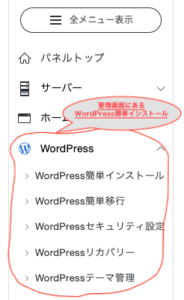
筆者もエックスサーバーを契約するとき、すぐには支払わず、10日間の無料お試しの間にWordPressを入れて管理画面を触ってから支払いました。記事の投稿画面や設定の場所をひととおり見て、「これなら続けられそう」と思えたことが決め手です。
ただし、お試し中に初期ドメインで記事を書き込みすぎると、独自ドメインへ移すときに手間が増えます。お試しは操作の確認だけにとどめるのがおすすめです。
本契約と独自ドメインの取得・設定
続けられそうだと判断したら、XServerアカウントの「料金支払い」から契約期間を選んで支払います。クレジットカードなら支払いと同時に本契約に切り替わり、銀行振込は最大2銀行営業日ほどかかります。
本契約が済んだら、「各種特典お申し込み」から独自ドメイン永久無料特典を申請します。公式マニュアルのとおり、無料お試し期間中はこの特典が表示されません。
ドメインを取得したら、サーバーパネルの「ドメイン設定」でドメインを追加し、WordPress簡単インストールで独自ドメインにWordPressを設置します。筆者はXserverドメインでドメインを取り、別のサーバーで使えるように設定したこともあります。その手順はXserverドメインでの取得手順とDNS設定で紹介しています。
始め方でつまずきやすいポイントと対処法

手順どおりに進めても、申し込み直後は「メールが来ない」「ブログが表示されない」といった不安が出てきます。よくあるつまずきとして、次の2点を解説します。
- ブログが表示されない・メールが届かないとき
- 独自SSLの設定でつまずいたときはチャットで聞く
ブログが表示されない・メールが届かないとき
クイックスタートで申し込んだ直後に、ブログのURLで「設定待ち」やエラーが表示されるのは、サーバー設定の反映待ちです。公式ブログでは、設定完了の通知から最大1時間程度でアクセスできるようになると案内されています。
設定完了のメールが届かない場合は、登録したメールアドレスの打ち間違いか、迷惑メールフォルダへの振り分けが考えられます。数時間待っても表示されないときや、メールが見つからないときは、自分で設定をいじる前にサポートへ問い合わせるのが近道です。
サポートは、メールが24時間365日、チャットと電話が平日10時から18時まで受け付けています。筆者もアフィリエイトの収益が止まったときにメールでやり取りし、親切に対応してもらいました。
独自SSLの設定でつまずいたときはチャットで聞く
無料お試しから始めた場合は、独自ドメインのSSL(https化)を自分で確認します。筆者も独自SSLの設定でつまずいたことがあり、エックスサーバーの有人チャットで相談しました。
結果は、数分のやり取りで解決し、メールの返信を待たずに済みました。チャットは平日の日中しか使えないので、設定作業は平日の昼間に進めると、困ったときにすぐ聞けます。
クイックスタートならSSLの設定まで自動で終わるので、最初の1サイトで手順に不安がある人は、クイックスタートを選ぶとこうしたつまずきを減らせます。サポートの評判は、口コミをまとめたエックスサーバーの評判でも確認できます。
【口コミ】エックスサーバーの始めやすさに関する口コミ3選
実際にエックスサーバーを使い始めた人は、申し込みや使い始めをどう感じているのでしょうか。みん評に寄せられた高評価の口コミから、次の3つを紹介します。
- 【口コミ①】契約までの流れが分かりやすい
- 【口コミ②】知人に勧められて契約し順調に使えている
- 【口コミ③】いくつかのサーバーを渡り歩いて一番安定している
【口コミ①】契約までの流れが分かりやすい
私には合ってました。
引用元:みん評
個人的に一番好感度が高い。あまり疑問がなく、契約までの流れが分かりやすい。気になっていることが大体公式HPに書いてある。多分相性の問題ですが・・・。
口コミでは、契約までの流れが分かりやすく、疑問が残りにくい点が評価されています。申し込みフォームの手順や料金、特典の条件などが公式サイトのマニュアルにまとまっているため、迷ったときに自分で調べて解決しやすいのでしょう。本記事で紹介した手順も、公式のマニュアルとあわせて読むと迷わずに進められます。
【口コミ②】知人に勧められて契約し順調に使えている
順調
引用元:みん評
Xserver利用中の知人に勧められて自分も契約しました。まだ1ヶ月くらいですが、不具合なんかもなく順調に使ってます。
口コミでは、知人の勧めで契約して1ヶ月ほど不具合なく使えていることが評価されています。利用者が多いサーバーは、周りに使っている人がいて相談しやすく、ネット上の情報も見つけやすいのが利点です。始めたばかりの時期に不具合がないのは、ブログを続けるうえで安心と言えます。
【口コミ③】いくつかのサーバーを渡り歩いて一番安定している
安定している
引用元:みん評
いくつかのレンタルサーバーを渡り歩きましたが一番安定して使えます。サポートを受けるにもある程度の知識は必要かと思いますが、丁寧で分かりやすかったですし、速度も十分です。個人ユーザーとしては全体的に満足のいくサービスです。
口コミでは、複数のサーバーを使ってきた中で一番安定していることと、サポートが丁寧で分かりやすいことが評価されています。一方で、サポートを受けるにはある程度の知識が要るとも書かれています。初めての人は、困った内容を画面や手順の名前で具体的に伝えると、やり取りがスムーズになります。
クイックスタートと無料お試しはどっちがおすすめ?

ここまでの手順と口コミをふまえて、2つの始め方のどちらを選ぶべきかを、解説します。次の3点で紹介します。
- 結論|ブログを始めるならクイックスタートがおすすめ
- 理由|手順とつまずくポイントが減るから
- 具体例|無料お試しがおすすめなのはこんな人
結論|ブログを始めるならクイックスタートがおすすめ
これからWordPressブログを始めるなら、スタンダードプランを12ヶ月以上の契約で、クイックスタートを使って申し込むのがおすすめです。
12ヶ月以上の契約で、独自ドメインが1つ無料になります。さらにクイックスタートなら、申し込みの画面でドメインの取得からWordPressの設置、SSL化までが一度に終わります。
お試し期間がないことを不安に感じるかもしれませんが、前述のとおり料金や使える期間は無料お試しと変わりません。申し込んだその日に記事を書き始められるのが、クイックスタートの一番のメリットです。
理由|手順とつまずくポイントが減るから
クイックスタートをおすすめする理由は、初心者がつまずきやすい作業を自分でやらなくて済むからです。無料お試しから始めると、本契約・ドメイン取得・ドメイン設定の追加・WordPressの設置・SSLの確認を自分で進めます。
筆者がつまずいた独自SSLの設定も、クイックスタートなら自動で終わります。また、独自ドメインの特典は本契約後でないと申請できないため、お試しのまま独自ドメインのブログは作れません。
結局、独自ドメインでブログを公開するまでには支払いが必要です。最初から公開まで一気に進めたい人ほど、クイックスタートのほうが早く確実に始められます。
具体例|無料お試しがおすすめなのはこんな人
一方で、次のような人は無料お試しから始めるほうが合っています。
- クレジットカードもペイディも使わず、銀行振込やコンビニで払いたい人
- すでに取得済みのドメインを使いたい人
- 管理画面を触ってから契約するか決めたい人
公式ブログでも、取得済みのドメインを使いたい場合はクイックスタートが向かないと案内されています。筆者のように、管理画面の使いやすさを確かめてから払いたい人も無料お試しが向いています。
まとめると、すぐに独自ドメインでブログを始めたいならクイックスタート、支払い方法や既存のドメインにこだわりがあるなら無料お試しがおすすめです。プランの違いを詳しく比べたい人は、エックスサーバーの全プラン比較も参考にしてください。
エックスサーバーと同じ会社のシンレンタルサーバーで始める場合の手順は、シンレンタルサーバーの始め方で解説しています。

まとめ|エックスサーバーはクイックスタートで始めるのがおすすめ

エックスサーバーの始め方は、WordPressクイックスタートで申し込む方法と、10日間の無料お試しから始める方法の2種類です。
クイックスタートなら、サーバー契約・独自ドメインの取得・WordPressの設置・SSL化までが申し込みと同時に終わります。無料お試しは支払いを後回しにでき、支払い方法も多い一方で、独自ドメインの取得や設定を自分で進める必要があります。
どちらの方法でも料金と使える期間は同じなので、これからブログを始めるならスタンダードプランを12ヶ月以上で契約し、クイックスタートで申し込むのがおすすめです。ほかのサーバーと比べてから決めたい人は、WordPressにおすすめのレンタルサーバー5選もあわせて確認してみてください。