

ブログやホームページ用に独自ドメインを取ろうとして、ConoHaやお名前.comの画面から先に進めず、次のところで困っている方は多いはずです。
- ConoHaやお名前.comがメンテナンス中でドメインが取得できない
- 今すぐドメインを取るなら、どこで取ればいいのか
- 取ったドメインを、使っているサーバーにどうつなげばいいのか
そこで本記事では、2026年11月3日にXserverドメインで独自ドメインを新規取得し、ConoHa WINGのサーバーで使えるようにした現役SEOライター兼ディレクターの筆者が、取得からDNS(ネームサーバー)の設定までを実際の画面で解説します。
ConoHaとお名前.comの受付状況は、同日時点の公式のお知らせで確認しています。読み終えるころには、どの会社でドメインを取ってもつまずかない手順が身につくので、ぜひ参考にしてみてください。
結論|2026年11月に独自ドメインを取るならXserverドメインがおすすめ

2026年11月3日時点では、ドメインをどこで取るかによって「今すぐ取れるかどうか」が分かれています。結論として、次の2点を解説します。
- ConoHa・お名前.comは10月24日から新規の申し込みを止めている
- Xserverドメインは受付を再開しており、筆者も11月3日に取得できた
3社の受付状況を、11月3日時点の各社の公式のお知らせで比べると次のとおりです。
| 項目 | Xserverドメイン | ConoHa | お名前.com |
|---|---|---|---|
| 11月3日時点の新規取得 | できる(筆者が取得) | できない | できない |
| 受付を止めた日時 | 10月21日16時 | 10月24日13時40分 | 10月24日13時40分 |
| 受付の再開 | 10月22日20時10分に全サービス再開 | 未定 | 未定 |
| 公式に書かれている理由 | 脆弱性の公開に備えた予防的な安全対策 | 緊急メンテナンス | 緊急のサービスメンテナンス |
ConoHa・お名前.comは10月24日から新規の申し込みを止めている
ConoHa WINGは公式ニュースで、2026年10月24日(土)13時40分から、緊急メンテナンスに伴い新規申し込みの受付を一時停止したと発表しています。お名前.comも同じ日時から、全サービスの「お申込み関連のお手続き全般」をメンテナンスの対象にしており、終了日時は「未定」です。
筆者が確認した11月3日の時点でも、どちらも受付の再開は告知されていません。ただし、止まっているのは申し込みの手続きです。筆者がConoHa WINGで運用しているサイトは、この間も普段どおり表示されています。すでにサーバーやドメインを持っている方は、慌てて解約や乗り換えをする必要はありません。
Xserverドメインは受付を再開しており、筆者も11月3日に取得できた
エックスサーバーも10月21日16時から、使っているソフトウェアの脆弱性が公開される予定だったことを受け、予防的な安全対策として公式サイトや管理画面を一時停止しました。不正アクセスによるものではないと説明しており、10月22日9時30分にドメイン関連以外の新規申し込み、同日20時10分に全サービスの新規申し込みを再開しています。
筆者も11月3日に、Xserverドメインで「.blog」のドメインを480円で新規取得できました。表示料金以外の追加費用がかからない料金体系なので、決済画面で金額が変わる心配もありません。今すぐドメインを取りたい方は、Xserverドメインがおすすめです。

ConoHa・お名前.comでドメインが取得できないときの画面と原因

「ConoHa ドメイン 取得できない」「お名前.com ドメイン 取得できない」と調べる方の多くは、次のような画面を見ているはずです。ここでは次の3点を解説します。
- ConoHaでは取得画面が「403 Forbidden」になった
- お名前.comは「ただいまメンテナンス作業中です」と表示される
- 再開を待つか、他社で取るかの判断基準
ConoHaでは取得画面が「403 Forbidden」になった
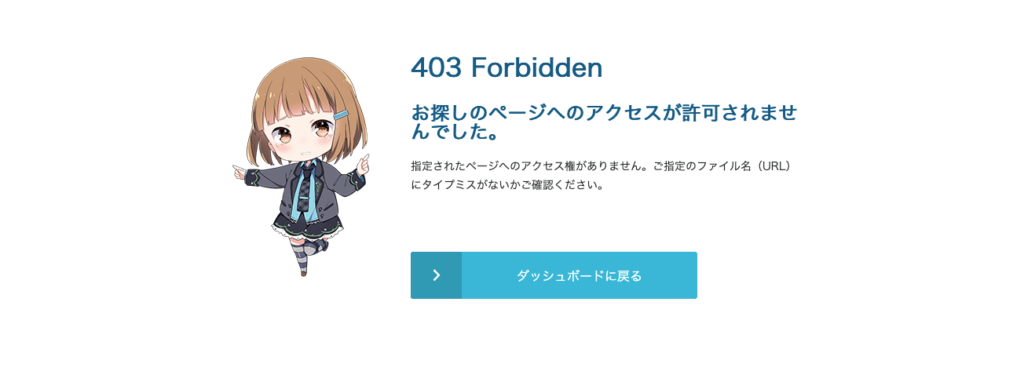
筆者がConoHaの管理画面からドメインを新しく取得しようとしたところ、上の画面のように「403 Forbidden(アクセスが許可されていません)」と表示され、先に進めませんでした。ConoHaは10月24日から新規の申し込みを止めているため、アカウントの設定ミスではなく、ConoHaの管理画面からはドメインを新しく取れない状態になっていると考えられます。
一方で、すでに持っているドメインをサーバーに追加したり、DNSの設定を確認したりする操作は、筆者の環境ではこれまでどおりできました。後半で解説するように、他社で取ったドメインをConoHa WINGで使うこと自体は問題なくできます。
お名前.comは「ただいまメンテナンス作業中です」と表示される
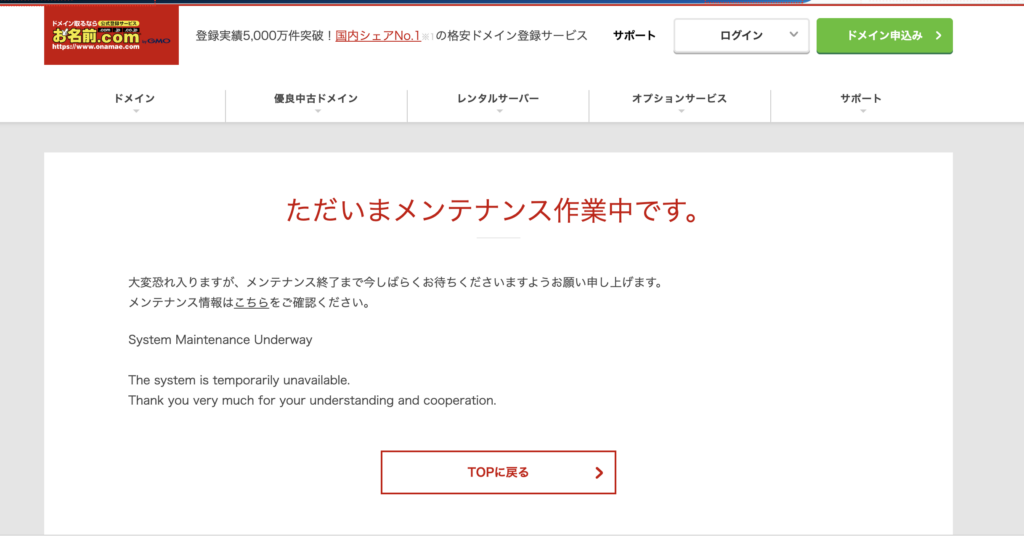
お名前.comでドメインを申し込もうとすると、上の画面のように「ただいまメンテナンス作業中です」と表示されます。公式のお知らせでは、対象は「お名前.com全サービスにおけるお申込み関連のお手続き全般」で、終了日時は「未定」とされています。
お知らせには、期間中は複数のタイミングで瞬断する可能性があり、手続きが完了しなかった場合はメンテナンス後にあらためて手続きしてほしいとも書かれています。申し込みの途中で画面が止まったときは、二重に申し込む前にメンテナンスの終了を待つのが安全です。
再開を待つか、他社で取るかの判断基準
同じ時期に、GMOインターネットグループは「お名前.com デスクトップクラウド」への不正アクセスを重要なお知らせで公表しています。ただし、ConoHaとお名前.comの受付停止のお知らせに書かれている理由は「緊急メンテナンス」だけで、いつ再開するかは公式に示されていません。
そのため、急いでいないなら再開を待ち、今すぐサイトを作りたい・移転したいなら他社で取るのが現実的です。ドメインを取る会社とサーバーの会社は別でも問題なく使えるので、ConoHa WINGを使っている方でも、ドメインだけXserverドメインで取れば作業を進められます。ConoHa WINGの障害やメンテナンスの経緯は、ConoHa WINGの障害・メンテナンスの検証記事でまとめています。

【操作画像付き】Xserverドメインで独自ドメインを取得する手順

Xserverドメインでの取得は、XServerアカウントにログインして進めます。筆者が11月3日に実際に取得した流れを、次の5つの手順で解説します。
- 手順1|「XServerドメインのお申し込み」画面で文字列を入力する
- 手順2|検索結果で取得料金と翌年以降の料金を確かめる
- 手順3|登録年数とネームサーバーを選び、利用規約に同意する
- 手順4|支払い方法を選んで決済する
- 手順5|「ドメイン取得完了のお知らせ」メールで期限を確認する
手順1|「XServerドメインのお申し込み」画面で文字列を入力する
読者が操作しながらであれば、スムーズにドメイン取得ができると思うので、まずは次のボタンからエックスサーバードメインにアクセスしてみてください。
XServerアカウントは、エックスサーバーのレンタルサーバーとXserverドメインで共通の会員アカウントです。持っていない方は会員登録をしてからログインし、「XServerドメインのお申し込み」画面を開きます。
画面上部には「新規取得」「一括取得」「移管申請(登録事業者の変更)」の3つがあるので、新しく取るときは「新規取得」のまま進めましょう。

入力欄には、「http://」や「www.」を付けずに、ドメイン名だけを半角英数字とハイフンで入力します。ドメインは取得したあとに文字列を変えられず、変えたいときは取り直しになるため、入力したつづりは「検索する」を押す前に必ず見直してください。
手順2|検索結果で取得料金と翌年以降の料金を確かめる
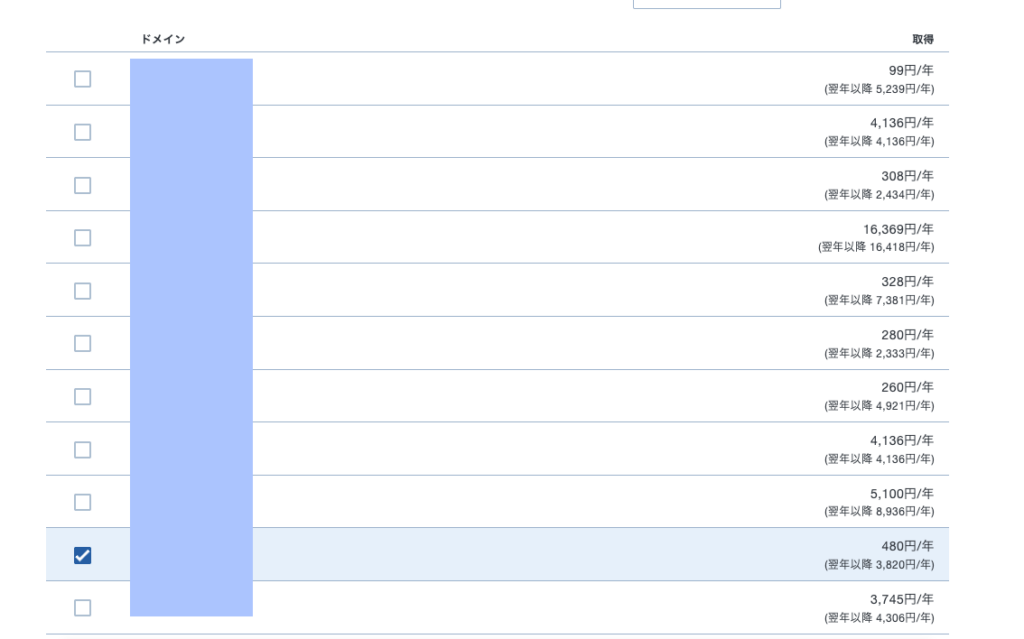
検索すると、「.com」「.blog」などの種類ごとに、空いているかどうかと料金が一覧で表示されます。ここで見てほしいのが、料金の下に小さく書かれた「翌年以降」の金額です。筆者の画面では、「.site」は1年目が99円でも、翌年以降は5,239円でした。
筆者が選んだ「.blog」は、1年目480円・翌年以降3,820円です。なお、公式の価格一覧によると、Xserverドメインをはじめて使う方は「.com」「.net」「.blog」など対象のドメインを1つ0円で取得できます。筆者は過去にエックスサーバーでドメインを取得しているため対象外となり、通常の取得料金でした。
手順3|登録年数とネームサーバーを選び、利用規約に同意する
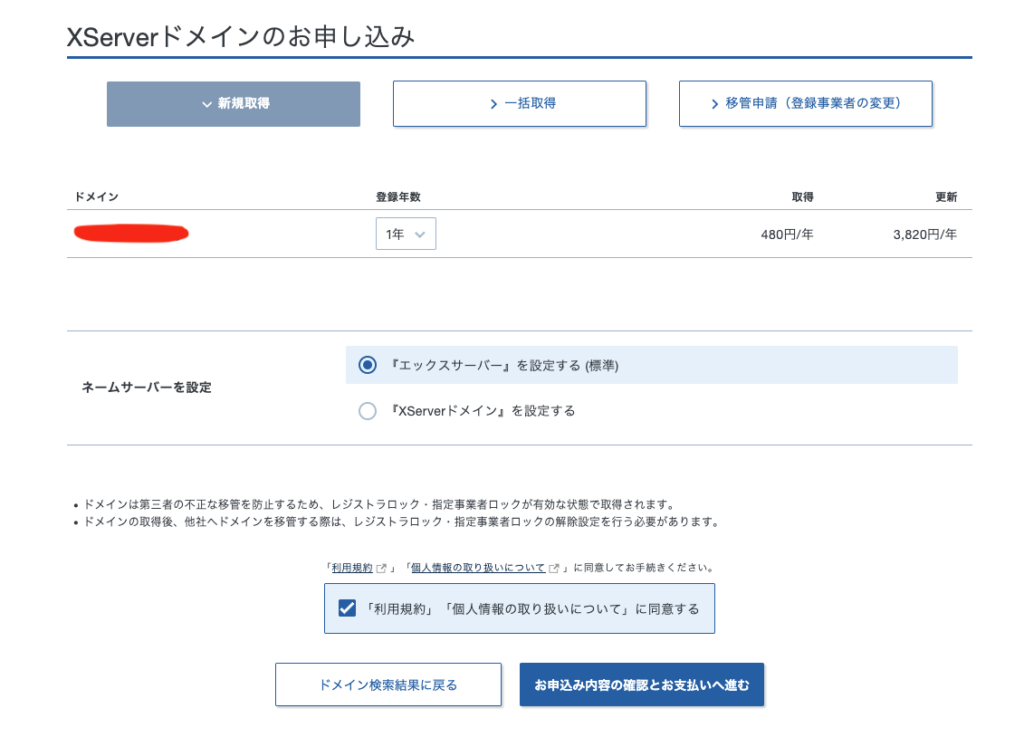
取得するドメインを選ぶと、登録年数とネームサーバーを選ぶ画面に進みます。ネームサーバーは「『エックスサーバー』を設定する(標準)」と「『XServerドメイン』を設定する」の2択です。エックスサーバーで使うなら標準のままでOKで、筆者のように他社のサーバーで使う場合も、取得後に変更できるので、ここでは迷わなくて大丈夫です。
画面の下には、ドメインは不正な移管を防ぐため「レジストラロック・指定事業者ロック」が有効な状態で取得され、他社へ移管するときは解除が必要だと書かれています。利用規約と個人情報の取り扱いに同意するチェックを入れないと先に進めないので、内容を確認してチェックし、「お申込み内容の確認とお支払いへ進む」をクリックします。
手順4|支払い方法を選んで決済する
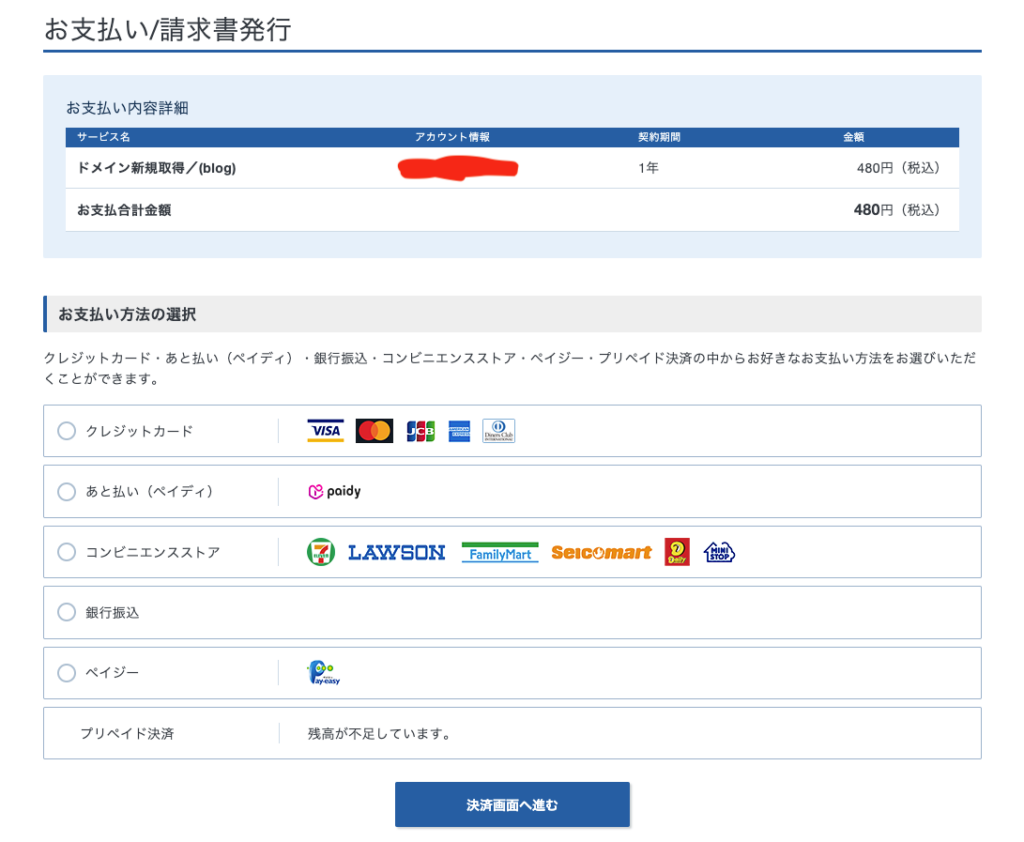
支払い方法は、クレジットカード、あと払い(ペイディ)、コンビニエンスストア、銀行振込、ペイジー、プリペイド決済から選べます。クレジットカードを選ぶと、そのまま自動更新が設定されるので、更新のたびに手続きをしたくない方はカードが便利です。
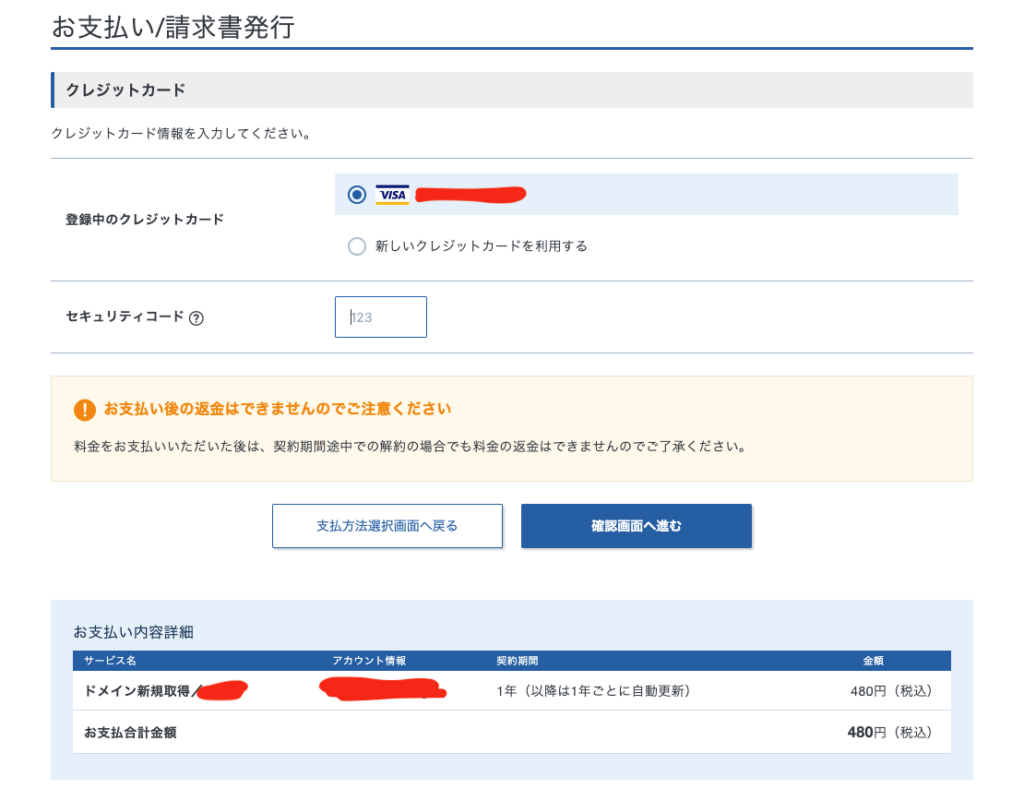
カード払いでは、登録済みのカードを選んでセキュリティコードを入力します。この画面には「お支払い後の返金はできません」という注意があり、契約期間の途中で解約しても料金は戻りません。確認画面で金額と「1年(以降は1年ごとに自動更新)」の表示を確かめてから、「支払いをする」をクリックしましょう。

手順5|「ドメイン取得完了のお知らせ」メールで期限を確認する
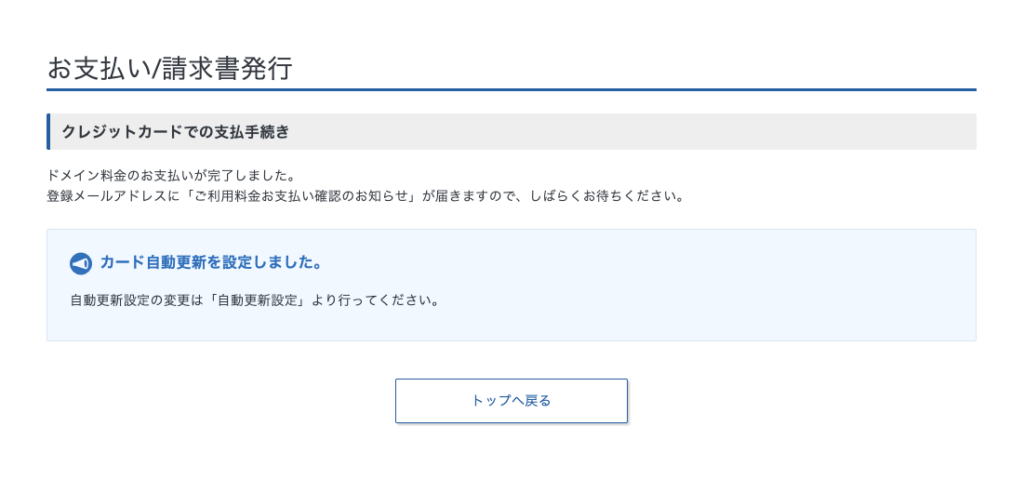
決済が終わると「ドメイン料金のお支払いが完了しました」と表示され、「カード自動更新を設定しました」という案内も出ます。自動更新の設定は、あとから「自動更新設定」で変更できます。
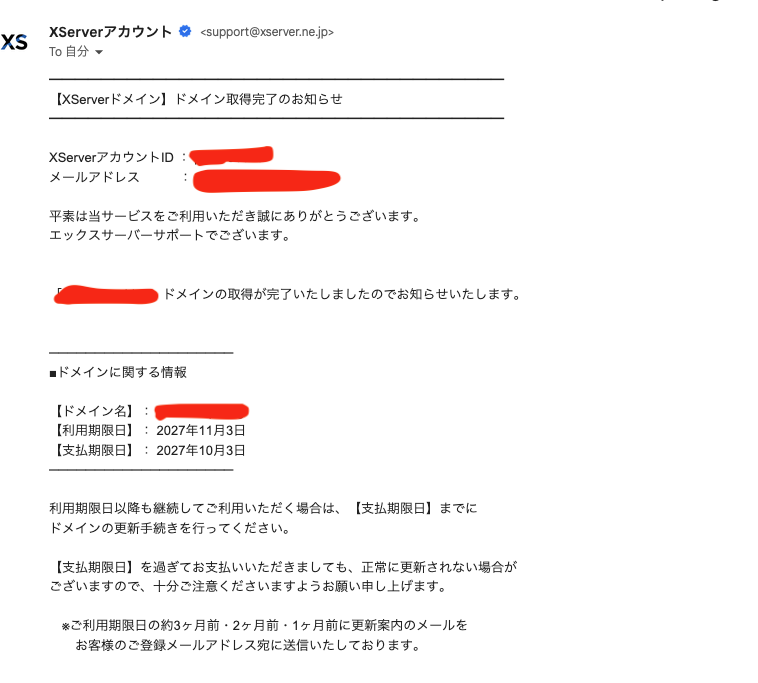
その後、登録したメールアドレスに「【XServerドメイン】ドメイン取得完了のお知らせ」が届きます。筆者のメールでは、利用期限日が2027年11月3日、支払期限日が2027年10月3日でした。支払期限日は利用期限日の1か月前なので、カード以外で払う方はこちらの日付を基準に更新しましょう。メールには、利用期限日の約3か月前・2か月前・1か月前に更新案内を送るとも書かれています。
DNS設定とは?ネームサーバーとDNSレコードの違い

ドメインは取っただけではサイトが表示されず、どのサーバーで使うかを「DNS設定」で結びつける必要があります。「DNS設定 エックスサーバー」で迷う方に向けて、次の3点を解説します。
- ネームサーバーは「住所録の窓口」、DNSレコードは「住所録の中身」
- エックスサーバーで使うならサーバーパネルでドメインを追加するだけ
- 他社のサーバーで使うなら「その他のサービスで利用」を選ぶ
ネームサーバーは「住所録の窓口」、DNSレコードは「住所録の中身」
ドメインをインターネット上の住所とすると、ネームサーバーは「その住所がどこにあるかを答える住所録の窓口」、DNSレコードは「住所録に書かれた中身」です。DNSレコードには、サイトのサーバーを指す「Aレコード」やメールの届け先を指す「MXレコード」などがあり、ネームサーバーを決めると、その会社が用意したDNSレコードがまとめて使われます。
そのため、レンタルサーバーで普通にブログを始めるなら、初心者が触るのは基本的にネームサーバーだけです。DNSレコードを自分で書き換えると、サイトが表示されなくなったりメールが届かなくなったりすることがあるので、サーバー会社の案内がない限りは触らないのが無難です。
エックスサーバーで使うならサーバーパネルでドメインを追加するだけ
エックスサーバーのレンタルサーバーで使う場合は、ネームサーバーを「エックスサーバー」にしたうえで、サーバーパネルの「ドメイン設定」からドメインを追加します。ドメイン設定を追加すると、無料独自SSLの設定も同時に追加されます。
公式マニュアルでは、サーバーに設定が反映されるまで数時間〜最大24時間程度かかる場合があるとされています。設定の直後にサイトが開けなくても、少し時間をおいてから確認しましょう。
これからエックスサーバーのレンタルサーバーも契約する方は、プランごとの違いを次の記事で比較しています。

他社のサーバーで使うなら「その他のサービスで利用」を選ぶ
ConoHa WINGなど他社のサーバーで使う場合は、XServerアカウントの「ネームサーバー設定」で「その他のサービスで利用」を選び、使うサーバー会社のネームサーバーを入力します。入力するネームサーバーの値は、サーバー会社ごとに違います。
公式マニュアルでは、ネームサーバーの変更が完全に反映されるまで数時間〜24時間程度を目安に待つよう案内されています。反対に、他社で取ったドメインをエックスサーバーで使うときは、ドメインを取った会社の管理画面で、エックスサーバーのネームサーバーを設定します。
【体験談】XserverドメインのドメインをConoHa WINGで使うDNS設定の手順

ここからは、筆者がXserverドメインで取得したドメインを、ConoHa WINGで使えるようにした実際の手順です。「DNS設定 ConoHa WING」で調べている方は、次の5つの手順で進めてください。
- 手順1|ConoHa WINGの「ドメイン」画面でドメインを追加する
- 手順2|ConoHaの「DNS」画面でネームサーバーの値を確認する
- 手順3|XServerアカウントの「ネームサーバー設定」でドメインを選ぶ
- 手順4|「その他のサービスで利用」を選び、ConoHaの値を入力する
- 手順5|反映を確認し、独自SSLが「利用中」になるのを待つ
手順1|ConoHa WINGの「ドメイン」画面でドメインを追加する
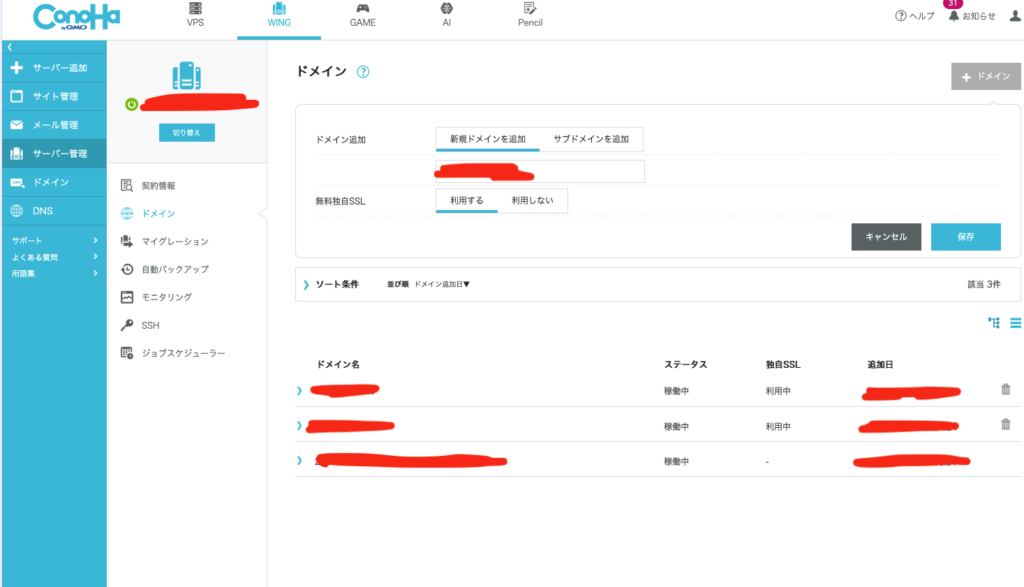
ConoHaのコントロールパネルで「WING」→「サーバー管理」→「ドメイン」を開き、右上の「+ドメイン」をクリックします。「新規ドメインを追加」のタブでXserverドメインで取ったドメイン名を入力し、無料独自SSLは「利用する」を選んで「保存」します。
ここでいう「新規ドメインを追加」は、ドメインを新しく取得する操作ではなく、手元のドメインをサーバーに登録する操作です。名前が紛らわしいですが、新規の申し込みが止まっている11月3日でも、筆者はこの追加を問題なく完了できました。
ConoHa WINGをこれから契約する方は、受付の再開後に迷わず申し込めるよう、手順を次の記事で画面ごとにまとめています。

手順2|ConoHaの「DNS」画面でネームサーバーの値を確認する
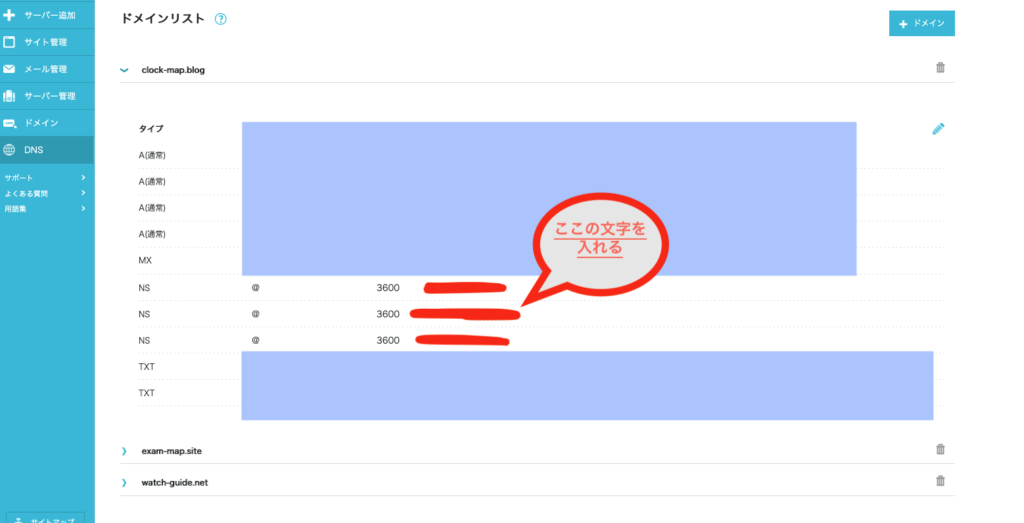
次に、左メニューの「DNS」を開き、追加したドメインをクリックします。表示されたレコードのうち、タイプが「NS」の3行の値(筆者の画面ではns-a1.conoha.io、ns-a2.conoha.io、ns-a3.conoha.io)が、Xserverドメイン側に入力するネームサーバーです。
ConoHaでも、サービスや環境によってはNSの値が異なるという利用者の報告があります。ネットの記事に書かれた値をそのまま使わず、必ず自分の画面に表示されたNSの値を写すようにしてください。
手順3|XServerアカウントの「ネームサーバー設定」でドメインを選ぶ
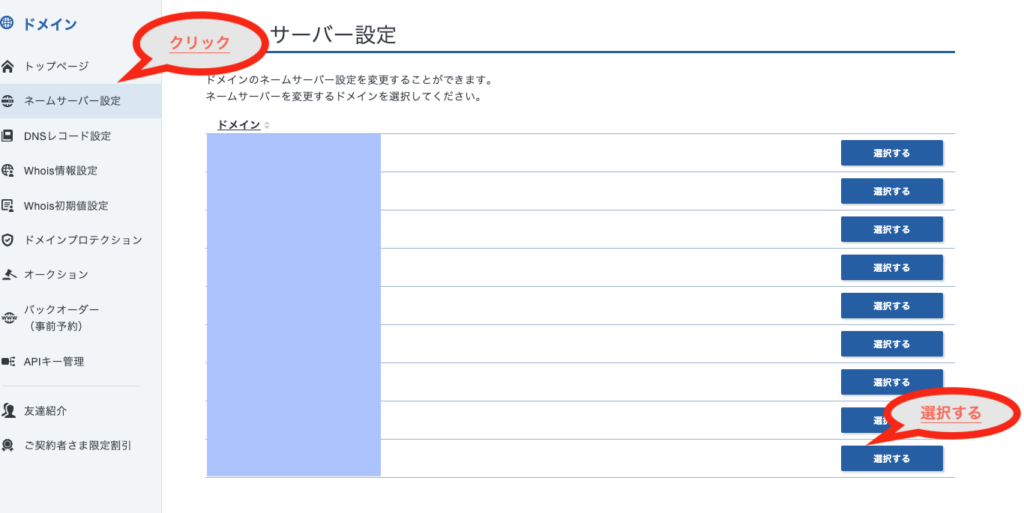
続いてXServerアカウントに戻り、Xserverドメインの管理画面の左メニューから「ネームサーバー設定」をクリックします。取得済みのドメインが一覧で表示されるので、ConoHa WINGで使うドメインの「選択する」をクリックします。
左メニューには「DNSレコード設定」も並んでいますが、ConoHaのネームサーバーを使う場合、Xserverドメイン側のDNSレコード設定は使いません。DNSレコードはConoHa側で管理されるため、ここでは「ネームサーバー設定」だけを操作します。
手順4|「その他のサービスで利用」を選び、ConoHaの値を入力する
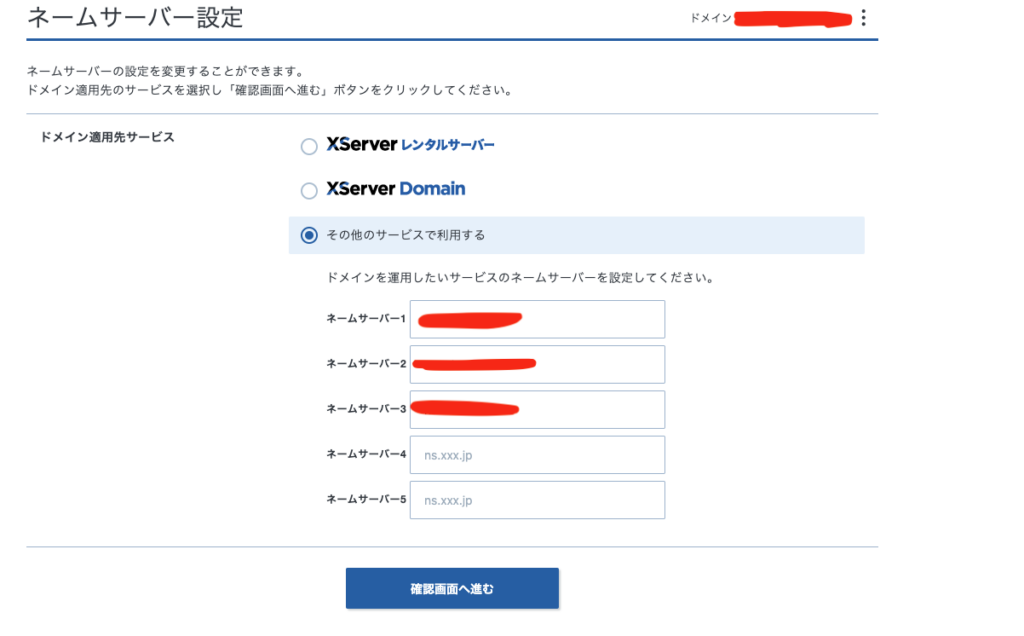
ネームサーバー設定の画面では、「ドメイン適用先サービス」として「XServerレンタルサーバー」「XServer Domain」「その他のサービスで利用」の3つが表示されます。「その他のサービスで利用」を選び、ネームサーバー1〜3に手順2で確認したConoHaの3つの値を入力し、4と5は空欄のまま「確認画面へ進む」をクリックします。
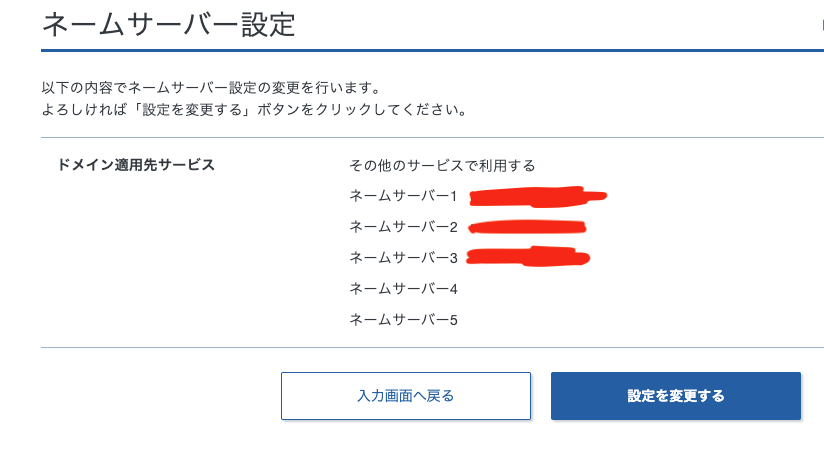
確認画面で入力した値を見直し、「設定を変更する」をクリックすれば完了です。「conoha」のつづりや「.io」を「.jp」と打ち間違えるとサイトが表示されないので、手で打つより、ConoHaの画面からコピーして貼り付けるのが確実です。
手順5|反映を確認し、独自SSLが「利用中」になるのを待つ
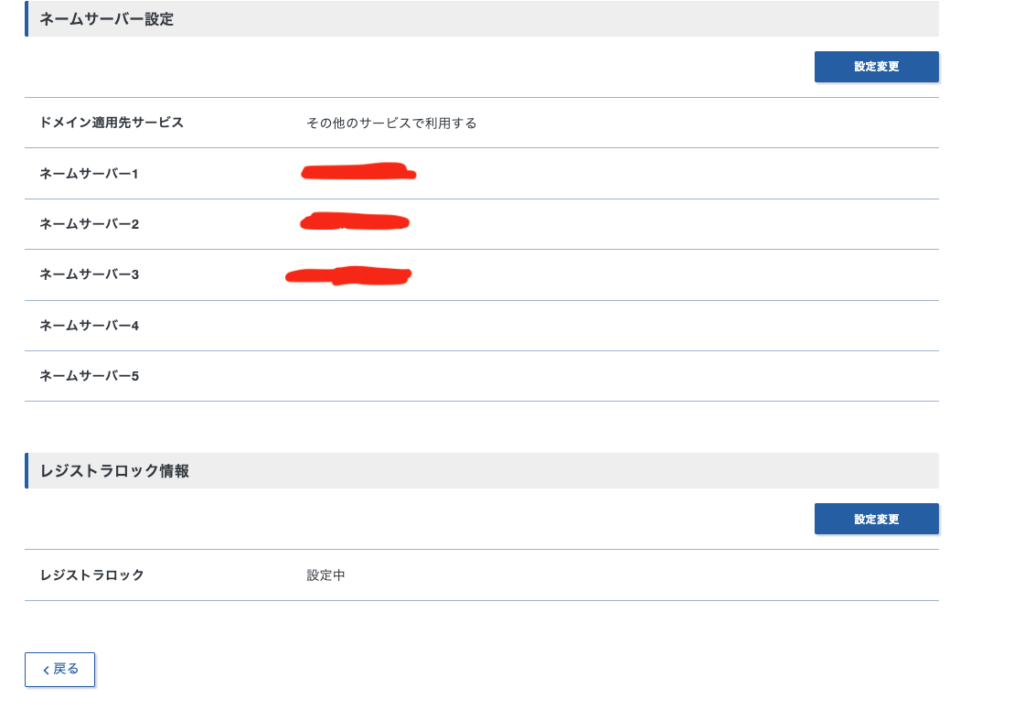
設定後に「ネームサーバー設定」の画面を開くと、ドメイン適用先サービスが「その他のサービスで利用」になり、入力した3つのネームサーバーが表示されます。筆者の場合、設定から30分以内に、GoogleのパブリックDNSでConoHaのネームサーバーが返ってくる状態になりました。ただし、公式の目安は数時間〜24時間程度なので、すぐに反映されなくても焦る必要はありません。
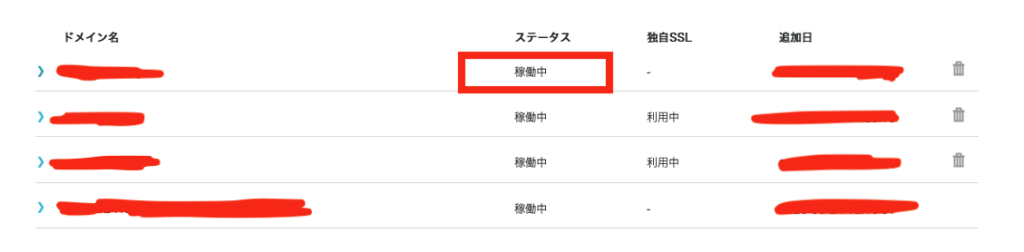
注意したいのは、ConoHa WINGのドメイン一覧の「ステータス」です。「稼働中」はドメインを追加した直後から表示されるため、反映の目安にはなりません。見るべきは「独自SSL」の列で、追加直後の「-」から、ほかのドメインと同じ「利用中」に変われば、サイトをhttpsで公開する準備が整ったと判断できます。
一生使えるドメイン取得の知識|どの会社でも失敗しない5つのポイント

ドメインは一度取ると何年も使い続けるものです。今回のような受付停止があっても慌てないために、どの会社で取るときにも通用する次の5つのポイントを解説します。
- ポイント1|取得料金ではなく、2年目以降の更新料金で比べる
- ポイント2|ドメインの会社とサーバーの会社は分けてもいい
- ポイント3|Whois情報の公開代行が使えるか確認する
- ポイント4|自動更新と登録メールアドレスを必ず確認する
- ポイント5|「移管」と「ネームサーバーの変更」を混同しない
ポイント1|取得料金ではなく、2年目以降の更新料金で比べる
ドメインは1年目だけ安く、2年目から本来の料金になるものが多くあります。11月3日時点のXserverドメインの通常料金で5年間の合計を計算すると、「.site」は99円+5,239円×4年で21,055円、「.blog」は480円+3,820円×4年で15,760円、「.com」は1,721円×5年で8,605円です。
| ドメイン | 1年目 | 2年目以降(1年あたり) | 5年間の合計 |
|---|---|---|---|
| .site | 99円 | 5,239円 | 21,055円 |
| .blog | 480円 | 3,820円 | 15,760円 |
| .com | 1,721円 | 1,721円 | 8,605円 |
1年目が一番安い「.site」が、5年では一番高くなります。なお、Xserverドメインは2026年11月9日に一部ドメインの更新料金・移管料金を改定すると発表しているため、契約前には必ず公式の価格一覧で最新の金額を確認してください。
ポイント2|ドメインの会社とサーバーの会社は分けてもいい
サーバーとドメインを同じ会社でそろえると管理は楽ですが、今回のようにその会社の受付が止まると、ドメインの取得もまとめて止まってしまいます。筆者はサーバーをConoHa WING、ドメインをXserverドメインに分けたことで、ConoHaの受付停止中でも作業を進められました。
ドメインは、ネームサーバーさえ設定すればどの会社のサーバーでも使えます。1社に頼り切らない分け方は、障害やメンテナンスへの備えにもなります。一方で、これからサーバーも契約するなら、エックスサーバーの独自ドメイン永久無料特典を使うと、サーバーの契約中はドメインの更新料がかかりません。

他社で取ったドメインをエックスサーバーで使う手順は、お名前.comを例に次の記事で解説しています。

ポイント3|Whois情報の公開代行が使えるか確認する
ドメインの登録者の情報は「Whois」という仕組みで誰でも調べられるため、公開代行を使わないと、個人で取った場合に氏名や住所などが表示されるおそれがあります。個人ブログで取る方は、取得する会社で公開代行が使えるかを必ず確認しましょう。
Xserverドメインは、公式サイトでDNS設定やWhois代行機能を標準で提供していると案内しています。ただし、公式の価格一覧には「.ai」「.ac」「.law」はWhois代理公開サービスを利用できないとあるので、これらを取る方は注意が必要です。
ConoHa WINGで申し込むときのWhois情報の入力方法と、公開代行の仕組みは、次の記事で解説しています。

ポイント4|自動更新と登録メールアドレスを必ず確認する
ドメインは更新を忘れると期限切れになり、他の人に取られてしまうと、同じドメインを取り戻すのは難しくなります。筆者のようにクレジットカードで払った場合、Xserverドメインでは自動更新が設定されたので、カードの有効期限が切れていないかを年に一度は確認しておくと安心です。
また、Xserverドメインからは利用期限日の約3か月前・2か月前・1か月前に、更新案内のメールが届きます。普段から見ているメールアドレスを登録しておけば、うっかり期限切れを防げます。迷惑メールフォルダに振り分けられていないかも確認しておきましょう。
ポイント5|「移管」と「ネームサーバーの変更」を混同しない
「移管」は、ドメインを管理する会社(登録事業者)そのものを変える手続きです。一方、「ネームサーバーの変更」は、管理する会社はそのままで使うサーバーを変えるだけの手続きです。他社のサーバーでドメインを使いたいだけなら、移管は必要ありません。
また、.comなどのドメインは、ICANNのルールにより新規に取得してから60日間は、他社への移管を断られる場合があります。さらにXserverドメインでは、レジストラロック・指定事業者ロックが有効な状態で取得されるため、移管するときは先にロックの解除が必要です。
まとめ|エックスサーバードメインでドメインを取得してみよう

最後に、本記事のポイントをまとめます。
- ConoHa・お名前.comは2026年10月24日13時40分から新規の申し込みを止めている(11月3日時点で再開は未定)
- ConoHaでは「403 Forbidden」、お名前.comでは「ただいまメンテナンス作業中です」と表示される
- Xserverドメインは10月22日に受付を再開しており、筆者も11月3日に取得できた
- 他社のサーバーで使うなら、ネームサーバー設定で「その他のサービスで利用」を選び、サーバー会社の値を入れる
- ConoHa WINGでは「DNS」画面のNSレコード3つを入力し、独自SSLが「利用中」になれば準備完了
- ドメインは1年目の料金ではなく、2年目以降の更新料金で選ぶ
ドメインを取る会社とサーバーの会社は、分けても問題なく使えます。受付が止まっている会社を待つより、今すぐ取れる会社で取ってネームサーバーでつなぐほうが、サイト作りを止めずに済みます。料金の分かりやすさと取得のしやすさを考えると、Xserverドメインがおすすめです。


