

ConoHa WINGの申し込みで「Whois情報入力へ」に進んだ瞬間、氏名の欄が赤枠になって「正しい形式で入力してください。」と表示されて困る…筆者は2026年8月にConoHa WINGを実際に契約しましたが、まさにWhois情報入力で何回かエラーが出ました。エラー文には「どの文字がどう間違っているのか」はっきり書かれていないため、原因に気づくまでが長いのです。
本記事では、実際にConoHa WINGを申し込んで同じエラーに詰まった筆者が、原因と項目ごとの正しい書き方、さらに入力後に届く「ドメイン情報認証のお願い」メールへの対応までを、つまずいた順に解説します。
申し込み全体の流れを探している方は、ConoHa WINGの契約方法と申し込み手順をご覧ください。本記事は、その中のWhois情報入力でつまずいた場合の詳細版です。

結論|原因のほとんどは「ローマ字欄に漢字を入力している」こと

先に結論です。ConoHa WINGのWhois情報入力で「正しい形式で入力してください。」が出るのは、「氏名(ローマ字)」欄に漢字やひらがなを入力しているケースがほとんどです。
この欄はその名のとおりローマ字専用で、日本語は受け付けません。ところが直前のかんたんセットアップでは日本語のサイト名を入力しているため、そのままの流れで「阿部」「亮太」と打ってしまい、エラーになります。筆者もこのパターンでした。
30秒で終わる対処法は次の3つです。
- 氏名を半角ローマ字に直す(姓:Yamada/名:Taro のように、姓と名を分けて入力)
- 住所も同じくローマ字にする(市・区:Chiyoda-kuなど)
- 赤枠が残る「番地」は必須項目。
この3点を直せば、ほぼ確実に次の画面へ進めます。以降では、それぞれの項目でどう書けばよいのかを一覧表とあわせて詳しく見ていきます。
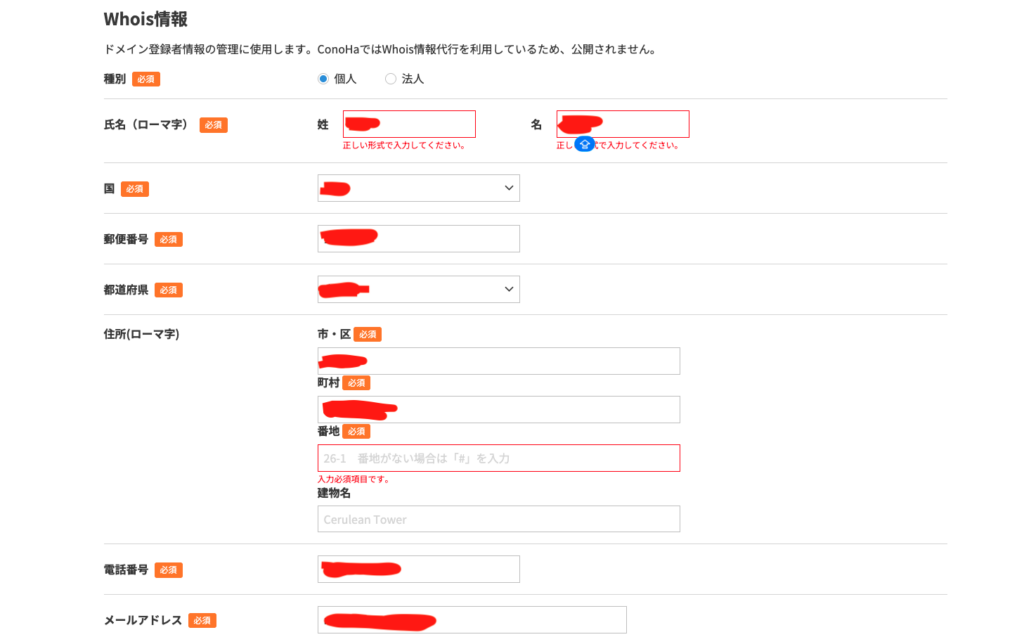
【一覧表】ConoHa WINGのWhois情報で入力する項目と正しい形式

ConoHa WINGの申し込みでは、かんたんセットアップの次に「Whois情報」の入力画面が表示されます。ここで入力するのは、ドメインの登録者としてレジストリに届け出る情報です。項目ごとの正しい形式は次のとおりです。
| 項目 | 入力形式 | 記入例 | つまずきポイント |
|---|---|---|---|
| 種別 | 個人/法人を選択 | 個人 | 個人ブログなら「個人」でOK |
| 氏名(ローマ字)姓 | 半角ローマ字 | Yamada | 漢字・ひらがなはエラー |
| 氏名(ローマ字)名 | 半角ローマ字 | Taro | 姓と名を逆にしない |
| 国 | プルダウン | Japan | 初期値のままでOK |
| 郵便番号 | 半角数字 | 0000000 | ハイフンなしで入力できる |
| 都道府県 | プルダウン | Tokyo | ここだけ日本語表記 |
| 市・区 | 半角ローマ字 | Chiyoda-ku | 「区」はkuと書く |
| 町村 | 半角ローマ字 | Chiyoda | 丁目より前までを書く |
| 番地 | 半角数字とハイフン | 0-0-0 | 必須 |
| 建物名 | 半角ローマ字(任意) | Cerulean Tower | 空欄でも進める |
| 電話番号 | 半角数字 | 08012345678 | 携帯番号でよい |
| メールアドレス | 半角英数字 | 自分が受信できるもの | 認証メールが届くので要注意 |
ポイントは、住所欄はすべてローマ字という点です。ここで頭が切り替わらず、市区町村まで漢字で打ってしまう人が多くいます。
「正しい形式で入力してください。」が出る3つの原因

「正しい形式で入力してください。」が出る3つの原因として次の3つが挙げられます。
- 原因1|氏名(ローマ字)欄に漢字・ひらがなを入力している
- 原因2|ブラウザの自動入力で全角文字やスペースが混ざっている
- 原因3|番地が空欄のまま(こちらは「入力必須項目です。」)
原因1|氏名(ローマ字)欄に漢字・ひらがなを入力している
もっとも多いのがこれです。項目名は「氏名(ローマ字)」ですが、エラーメッセージ側は「正しい形式」としか言わないため、文字種が原因だと気づきにくくなっています。姓の欄に、名の欄に「Ryota」のように半角ローマ字で入力し直すと、赤字は消えます。
原因2|ブラウザの自動入力で全角文字やスペースが混ざっている
見た目はローマ字なのにエラーが消えない場合、ブラウザの住所自動入力によって全角のアルファベット・全角スペース・末尾の余計なスペースが入り込んでいる可能性があります。
該当する欄をいったん全選択して削除し、日本語入力をオフにした状態でキーボードから打ち直すのが確実です。コピー&ペーストで貼り付けた住所は、見えない空白が残りやすいので注意してください。
原因3|番地が空欄のまま(こちらは「入力必須項目です。」)
番地の欄は入力必須で、空欄のままだと「入力必須項目です。」という別のエラーが出ます。番地が存在しない住所の場合は、入力欄の案内どおり半角の「#」を1文字だけ入力すれば通ります。逆に建物名の欄は任意なので、マンション名やビル名がなければ空欄のままで問題ありません。
迷いやすい住所欄|「丁目・番地・号」はどう書くのが正解か

日本の住所は「1丁目2番地3号」のように3つの数字が並ぶため、市・区/町村/番地の3つの欄にどう振り分ければよいのか迷います。ConoHa公式のガイドでは、次のように案内されています。
[日本語]
国:日本
都道府県:東京都
市区:渋谷区
番地町村:桜丘町 26-1
建物名等:セルリアンタワー[英語]
国:JP
都道府県:Tokyo
市・区 :shibuya-ku
丁番地町村:26-1 Sakuragaoka-cho
建物名等:Cerulean Tower※1丁目2番地3号のように〇丁目が含まれるご住所の場合、
出典:ConoHa WINGサポート「WHOIS情報の確認方法(汎用JP以外)」
番地町村欄に1-2-3の形式でご入力ください。
つまり数字はまとめて「1-2-3」の形にし、町名との間には必ず半角スペースを入れるのがルールです。申し込みフォームでは町村と番地の欄が分かれているため、町村欄に「Minatomirai」、番地欄に「1-2-3」と入れれば同じ形になります。
なお、この形式を守らないと将来どうなるのかも公式に明記されています。
WHOIS情報の内容や形式に不備がある場合、移管申請が不受理になったり、ご利用が制限されるケースがございます。
出典:ConoHa WINGサポート「WHOIS情報の確認方法(汎用JP以外)」
「とりあえず適当に埋めて先に進む」がいちばん危険だということです。あとから他社にドメインを移したくなったときに移管が通らない、という形で効いてきます。
入力した住所や氏名は公開される?ConoHaは「Whois情報代行」で非公開

本名と自宅の住所、電話番号まで入力させられるため、「これがインターネット上で誰でも見られる状態になるのでは」と不安になる方は多いはずです。
結論から言うと、ConoHaでは申し込み時点でWhois情報公開代行が適用されるため、入力した個人情報がそのまま公開されることはありません。公式でも次の説明がされています。
「WHOIS情報公開代行」とはWHOIS情報に登録されたお客様の情報を、ConoHaの情報に変えることで、お客様の情報が公開されないようにするサービスです。
出典:ConoHa WING「WHOIS情報公開代行を設定する」
公開代行が有効な場合、第三者がWhois検索をしても表示されるのは代行会社の情報です。ただし公開されないことと、嘘を書いてよいことはまったく別です。登録者情報の正確性はICANN(ドメインを統括する国際団体)の方針で求められており、不備があると公開代行の設定変更でエラーになるケースも公式に案内されています。
申し込み後に届く「【重要】[ConoHa]ドメイン 情報認証のお願い」メールの対処法

Whois情報を入力して申し込みが完了すると、しばらくして次の件名のメールが届きます。
- 件名:【重要】[ConoHa] ドメイン 情報認証のお願い
- 差出人:verification-noreply@onamae.com
ConoHaで契約したはずなのに、差出人が「お名前.com」で、しかもリンク先のドメインもconoha.jpではない。詐欺メールを疑って当然の見た目ですが、これは公式からのメールです。
差出人が「お名前.com」なのはなぜか
理由は公式ガイドに明記されています。
ConoHaでは、「お名前.com」の代理店としてドメインのご契約や管理をしているため、ドメイン情報認証メールは、レジストラである「お名前.com」より送信されます。
出典:ConoHa WINGサポート「ドメイン情報認証について」
ConoHaもお名前.comも同じGMOグループのサービスで、ドメインの登録実務はお名前.comが担っています。そのためConoHaで取得したドメインの認証メールがお名前.comから届くのは正常です。
なお公式ガイドによれば、メールが送られるのはドメインを新規取得したときとWhois情報を変更したときで、登録者のメールアドレスが過去に認証済みの場合は送信されません。2つ目のドメインで届かなくても異常ではない、ということです。また、.jp・.co.jp・.io・.meなど一部の種類のドメインは、そもそも認証メールの送信対象外と案内されています。
なお、ドメインはConoHa以外の会社で取って、ConoHa WINGで使うこともできます。Xserverドメインで取ったドメインをConoHa WINGにつなぐDNS設定の手順は、次の記事で解説しています。

期日までに認証しないとサイトが見られなくなる
メールは「あとで読む」で済ませてはいけない種類のものです。本文には対応期日が指定されており、次の画像の通り、筆者に届いたメールでは受信から2週間後の日時が期日として書かれていました。
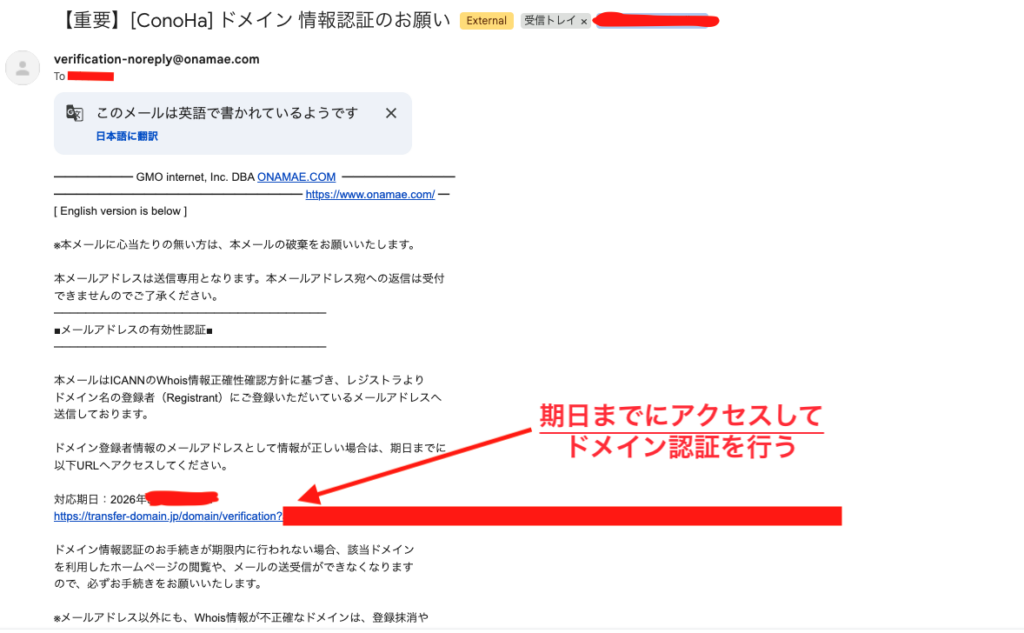
そして期限を過ぎた場合について、本文にはこう書かれています。
ドメイン情報認証のお手続きが期限内に行われない場合、該当ドメインを利用したホームページの閲覧や、メールの送受信ができなくなりますので、必ずお手続きをお願いいたします。
出典:ドメイン情報認証メール本文
つまり放置するとブログが表示されなくなります。せっかくWordPressを立ち上げても、記事を書き始めた頃にサイトが止まるという最悪の展開になりかねません。届いたその日に済ませてしまうことを強くおすすめします。
同じ件名の偽メールが実在する|リンクを踏む前の確認手順
ここが本記事でいちばんお伝えしたい注意点です。「ドメイン 情報認証のお願い」という件名は、フィッシングメールにも使われています。お名前.com自身が、同社を装ったフィッシングメールへの注意喚起を継続的に出しています。
本物と偽物が同じ件名で届く以上、「本物だと聞いたからリンクを押す」という覚え方は危険です。次の手順で確認してください。
- 差出人アドレスのドメイン部分(@より後ろ)が onamae.com になっているかを確認する
- メール本文でID・パスワード・クレジットカード情報の入力を求めていないかを確認する(認証メールは入力を求めません)
メールが届かないときの再送手順
迷惑メールフォルダにも見当たらない場合は、次の手順で再送できます。
- ConoHaのコントロールパネルにログインする
- 上部メニューの「WING」をクリックする
- 左メニューの「ドメイン」から対象のドメイン名を選ぶ
- 「ドメイン情報/契約情報」の中の「認証メール再送」をクリックする
再送しても届かない場合は、Whois情報のメールアドレスに打ち間違いがある可能性が高いので、次章の手順で修正してください。
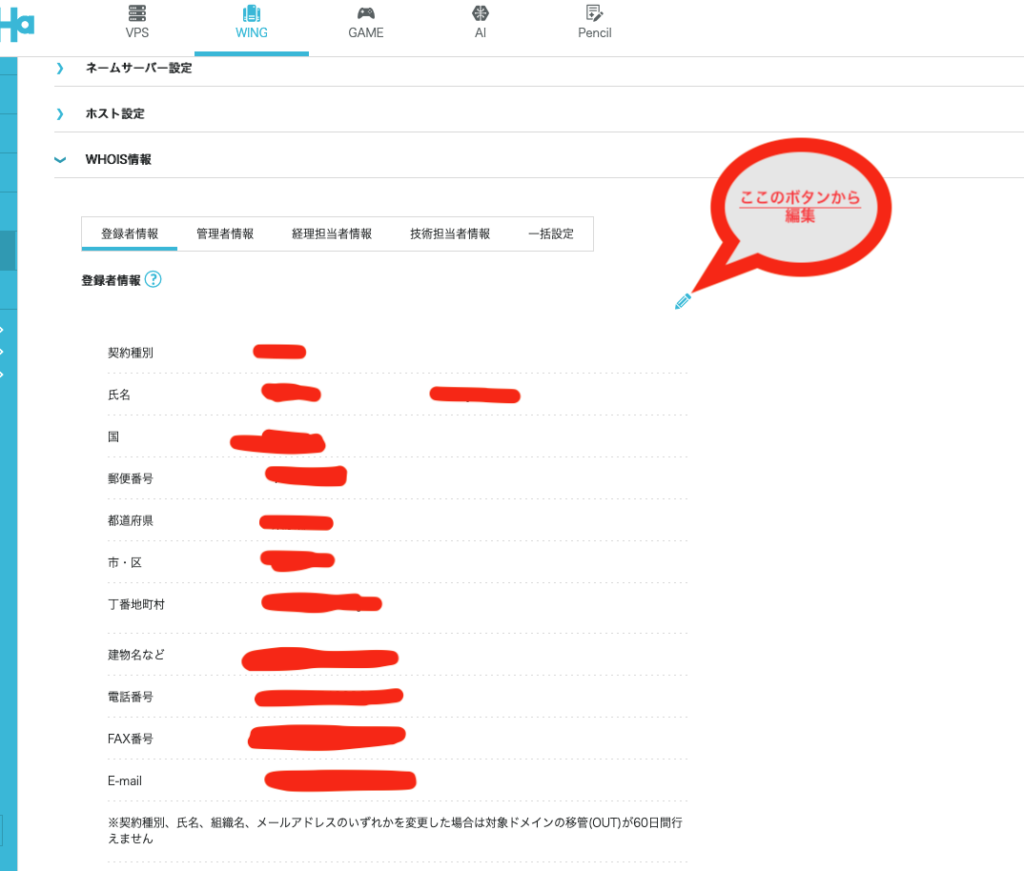
Whois情報を後から修正する手順
申し込みを急いで適当に入力してしまった場合でも、Whois情報はあとから修正できます。
- コントロールパネルにログインし、「WING」→「ドメイン」を開く
- ドメインリストから対象のドメイン名をクリックする
- 「WHOIS情報」の鉛筆アイコンをクリックして編集モードにする
- 各項目を正しい形式に直して「保存」をクリックする
ここで注意したいのは、Whois情報を変更すると、あらためてドメイン情報認証メールが送られてくる点です。修正して終わりではなく、届いたメールの認証まで済ませて1セットだと覚えておいてください。
また、独自ドメイン名そのものは後から変更できません。Whois情報は直せますが、ドメインの綴りを間違えたまま取得してしまうと取り直しになります。かんたんセットアップの画面では、ドメイン名だけは指を止めて確認してください。
申し込みでつまずかないための事前準備リスト

結論として、ConoHa WINGの申し込みは「先に手元をそろえてから始める」だけで、詰まる時間をほぼゼロにできます。
理由は、止まるポイントが入力内容ではなく「その場で決められない項目」と「その場で調べないと書けない項目」に集中しているからです。Whois情報のローマ字表記も、決めておけば数十秒で終わります。
具体的には、申し込みを始める前に次の6つを用意しておくとスムーズです。
- 取得する独自ドメイン名(後から変更できないので確定させておく)
- サイト名(後から変更できるので仮でOK)
- WordPressのユーザー名とパスワード(申し込み画面で決めるので控えを残す)
- 自宅住所のローマ字表記(市・区/町村/番地に分けてメモしておく)
- すぐに受信を確認できるメールアドレス
- SMSを受け取れる携帯電話とクレジットカード
つまり、Whois情報のエラーは「ConoHa WINGが使いにくいサーバーだから起きる問題」ではなく、事前準備で消える手続き上のつまずきです。WINGパックなら独自ドメインが最大2つまで無料で付き、2つ目は契約後にコントロールパネルから登録できます。ドメイン代を別で払う必要がない分、総額では割安になります。プランごとの料金や容量の違いは、ConoHa WINGの全プラン比較で確認できます。

他社と迷っている段階なら、ConoHa WINGとエックスサーバー・ロリポップ・さくらの比較記事で料金と条件を確認してから申し込むことをおすすめします。
まとめ|Whois情報のエラーは3分で解決できる

ConoHa WINGの申し込みで出る「正しい形式で入力してください。」は、ローマ字欄に日本語が入っていることが原因で、氏名と住所を半角ローマ字に直せば解消します。番地は必須で、番地がない住所なら「#」を入力します。
そしてもうひとつ、申し込みが終わったあとに届く「【重要】[ConoHa] ドメイン 情報認証のお願い」メールを必ず処理することを忘れないでください。差出人がお名前.comなのはConoHaが代理店だからであり、期限内に認証しないとサイトが閲覧できなくなります。ただし同じ件名の偽メールも実在するため、不安ならコントロールパネル側から確認するのが安全です。
- 氏名・住所は半角ローマ字(都道府県だけプルダウンの日本語)
- 番地は必須。ない場合は「#」、数字は「1-2-3」の形式にする
- 入力情報はWhois情報代行で非公開。ただし虚偽はNG
- 認証メールは届いた当日に処理する
申し込み前にサーバー選びから見直したい方は、ConoHa WINGと他社3社の比較と、ConoHa WINGが「やめとけ」と言われる理由の検証記事もあわせてご覧ください。ConoHa VPSとの違いが気になる方はConoHa WINGとConoHa VPSの比較で判断できます。


