

ブログの記事を公開したのに、Googleで検索しても出てこず、次のような状態で困っている方は多いはずです。
- インデックス登録をリクエストしたのに、いつまでも登録されない
- Search Consoleに「クロール済み – インデックス未登録」と出て、原因が分からない
- 前は検索に出ていた記事が、急にインデックスから外れていった
そこで本記事では、2026年に立ち上げたブログで記事がGoogleのインデックスから外れ、新しいドメインに移して登録し直した現役SEOライター兼ディレクターの筆者が、インデックス登録されない原因の調べ方と、リクエストの正しい使い方を解説します。
Googleの公式ドキュメントとSearch Consoleの実際の画面をもとにまとめているので、ぜひ参考にしてみてください。なお、SEO対策を自分で進める全体の流れは、SEO対策を自分でやる方法の解説記事でまとめています。

結論|インデックス登録されない原因は「設定・品質・ドメインの履歴」の順に調べる

インデックス登録されないときは、リクエストを繰り返す前に原因を切り分けることが大切です。結論として、次の3点を解説します。
- 設定の問題はSearch Consoleで見つけてすぐ直せる
- 品質の問題は記事を直しても反映に時間がかかる
- 設定も品質も問題ないならドメインの履歴を疑う
設定の問題はSearch Consoleで見つけてすぐ直せる
noindexタグやrobots.txtでブロックしているときは、Search Consoleの「ページ」レポートにその理由がそのまま表示されます。原因がはっきり書かれるので、設定を直してリクエストすれば解決しやすいパターンです。
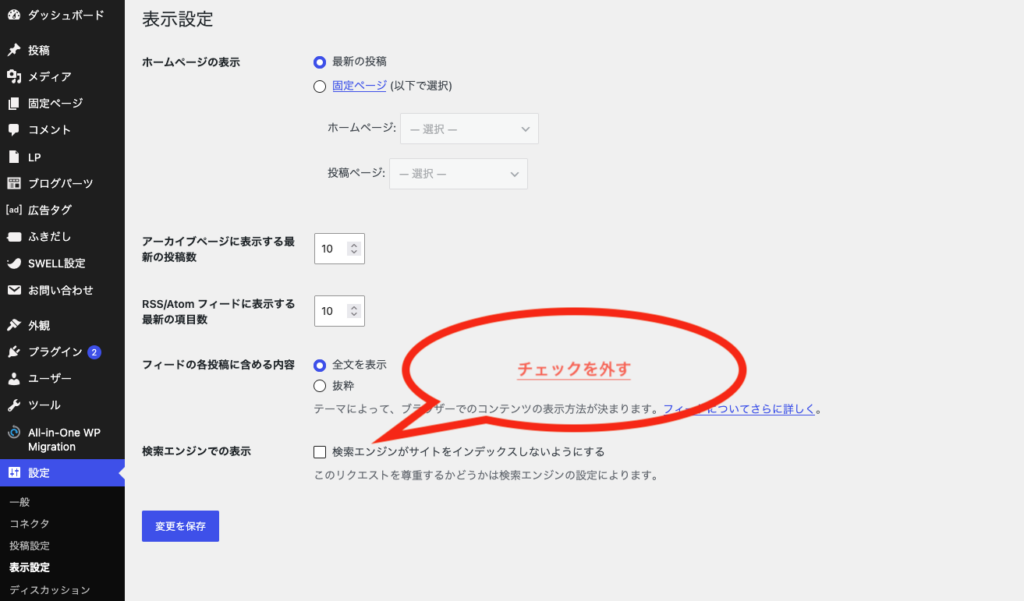
WordPressの場合は、「設定」→「表示設定」にある「検索エンジンがサイトをインデックスしないようにする」にチェックが入っていないかも確認しておきましょう。
品質の問題は記事を直しても反映に時間がかかる
「クロール済み – インデックス未登録」は、Googleがページを読んだうえで登録しなかった状態です。Search Consoleのヘルプでも、今後登録される可能性も、されない可能性もあるとされています。
ステータスは、クロールのリクエストを送り直す必要はないとGoogleが案内しています。内容の薄さや重複を見直し、Googleが再評価するのを待ちましょう。
設定も品質も問題ないならドメインの履歴を疑う
筆者の時計ブログは設定に問題がなく、Bingでは記事が上位に表示されていたのに、Googleだけでインデックスから外れていきました。調べると、以前に別のサイトで使われていた「中古ドメイン」だったことに気がつきました。以下は取得したドメインがいつ使われていたかを示した画像です。

記事の中身を変えずに新しいドメインへ移したところ、新しいドメインではインデックス登録が確認できたため、現時点ではドメインの履歴が影響していたと判断しています。
Googleにインデックス登録されない主な原因|Search Consoleの「理由」で切り分ける

インデックス登録されない原因は、Search Consoleの「ページ」レポートで確認できます。次の4点を解説します。
- まずURL検査で登録されているかを確認する
- 「ページがインデックスに登録されなかった理由」の見方
- 「検出 – インデックス未登録」はクロール待ちの状態
- 「クロール済み – インデックス未登録」は評価待ちの状態
まずURL検査で登録されているかを確認する
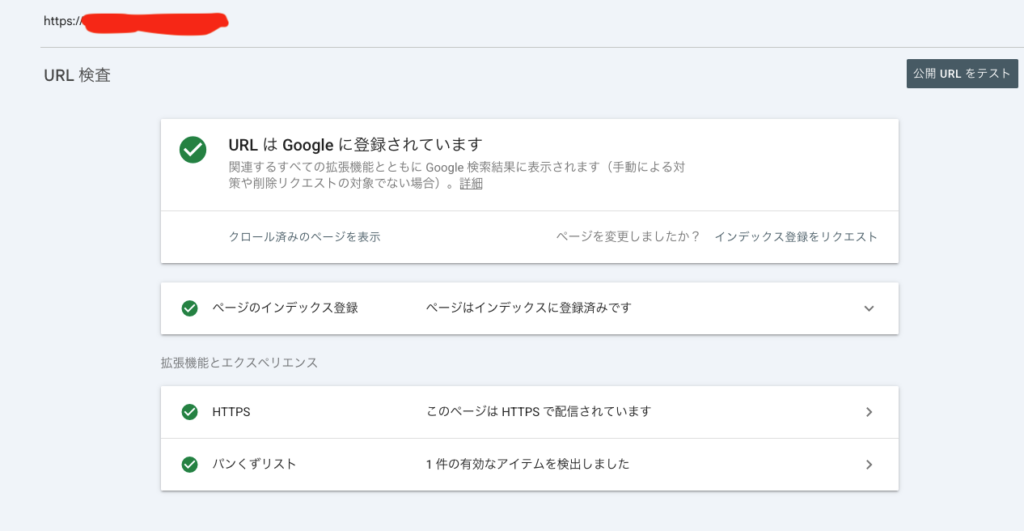
特定の記事が登録されているかは、Search Consoleの上部にある検索窓に記事のURLを入れる「URL検査」で確認します。「URLはGoogleに登録されています」と出れば登録済み、「URLがGoogleに登録されていません」と出れば未登録です。以下は登録済みの画像です。
Googleのヘルプでは、500ページ未満の小さなサイトなら「site:ドメイン名」で検索するだけでも登録状況をつかめます。例えば、本ブログであれば「site:https://tech-map.blog」でインデックス登録されているかどうかがわかります。記事数の少ないブログは、まずsite:検索で全体を見て、気になる記事をURL検査で調べるのが効率的です。
「ページがインデックスに登録されなかった理由」の見方
Search Consoleで「インデックス作成」→「ページ」を開くと、未登録のページが理由ごとに分かれて表示されます。主な理由と対処は次のとおりです。
| 理由 | 意味 | 対処 |
|---|---|---|
| URL に noindex が指定されています | ページにnoindexの指示がある | 登録したいなら削除する |
| URL が robots.txt によってブロックされています | robots.txtでクロールを止めている | ルールを見直す |
| 見つかりませんでした(404) | ページが存在しない | 移動したなら301で転送する |
| ページにリダイレクトがあります | 別のURLへ転送している | 転送先が登録されていれば対処不要 |
| 重複していますが、ユーザーが正規ページとして選択していません | 他のページと重複している | Googleが選んだ正規URLを確認する |
| 検出 – インデックス未登録 | 見つけたがまだクロールしていない | 内部リンクを整えて待つ |
| クロール済み – インデックス未登録 | クロールしたが登録しなかった | 内容を見直して待つ |
noindex・robots.txt・404は、原因がはっきりしていて自分で直せるものです。リダイレクトと重複は、意図したとおりなら問題ありません。一方で、下の2つは原因が書かれないため、どこを直せばいいのか分かりにくいステータスです。
「検出 – インデックス未登録」はクロール待ちの状態
Googleがページの存在は知っているものの、まだクロールしていない状態です。ヘルプでは、サイトに負荷がかかるのを避けるためにクロールを後回しにした場合に表示されると説明されています。
新しいブログや、記事を一気に公開した直後によく見られます。トップページやほかの記事から内部リンクを張り、Googleが見つけやすくしておくのが基本的な対策です。どの記事からもリンクされていない孤立した記事は見つけてもらいにくいので注意しましょう。
「クロール済み – インデックス未登録」は評価待ちの状態
Googleがページを読んだうえで、今は登録しないと判断した状態です。原因の多くは、ほかの記事と内容が似ている、情報が薄いといったページの品質にあると言われています。
まずは自分にしか書けない体験や情報が入っているかを見直してみてください。ただし筆者のように、記事を見直しても変わらない場合は、ページではなくドメイン側の問題も疑う必要があります。
インデックス登録をリクエストする手順と注意点

原因を直したあとは、Search Consoleからインデックス登録をリクエストします。次の3点を解説します。
- URL検査からリクエストする手順
- 何度リクエストしても早くはならない
- 「修正を検証」は原因をすべて直してから押す
URL検査からリクエストする手順
インデックス登録のリクエストは、次の手順で行います。
- Search Consoleを開き、上部の検索窓に記事のURLを入れてEnterを押す
- 「公開 URL をテスト」を押し、Googleが今のページを読めるか確かめる
- 問題がなければ「インデックス登録をリクエスト」を押す
リクエストできるのは、そのSearch Consoleのプロパティの所有者かフルユーザーだけです。記事を新しく書いたときや、大きく直したときに使いましょう。
記事の数が多い場合は、1本ずつ送るよりサイトマップを送信するほうが向いているとGoogleも案内しています。
何度リクエストしても早くはならない
Googleの公式ドキュメントでは、同じURLに何度リクエストを送っても、早くクロールされることはないと明記されています。個々のURLの送信には上限もあり、クロールには数日から数週間かかることがあるとされています。
さらに、リクエストしても検索結果に表示されるとは限らず、まったく表示されないこともあるとGoogleは説明しています。リクエストは「登録してもらうボタン」ではなく、「見に来てもらうお願い」と考えておくと焦らずに済みます。
「修正を検証」は原因をすべて直してから押す
「ページ」レポートで理由をクリックすると、「修正を検証」というボタンがあります。問題を直したことをGoogleに伝え、該当するURLをまとめて確かめてもらう機能です。
ヘルプによると、検証は通常2週間ほどで完了します。ただし、直し漏れが1件でも見つかると、その時点で検証が止まるので、すべて直してから押しましょう。
【体験談】リクエストしても登録されなかったブログで起きたこと

ここからは、筆者のブログで実際に起きたことを紹介します。次の4点を解説します。
- 公開翌日から上位表示されていた記事が消えた
- 疑った原因と試した対策
- Bingでは上位に表示されていた
- Wayback Machineで中古ドメインだと分かった
公開翌日から上位表示されていた記事が消えた
対象のブログは2026年8月31日に始めたサイトです。9月に1記事目を公開すると、翌日からSearch Consoleで検索のクリックが付き、上位に表示されていました。
ところが10月上旬、記事がすべて検索圏外になりました。「site:」で調べると、残っていたのはトップページやカテゴリページ、WordPressの初期ページ(Sample Page)だけで、個別の記事はインデックスから外れていた状態に。次の画像が圏外になったブログのインデックス登録の状況でした。
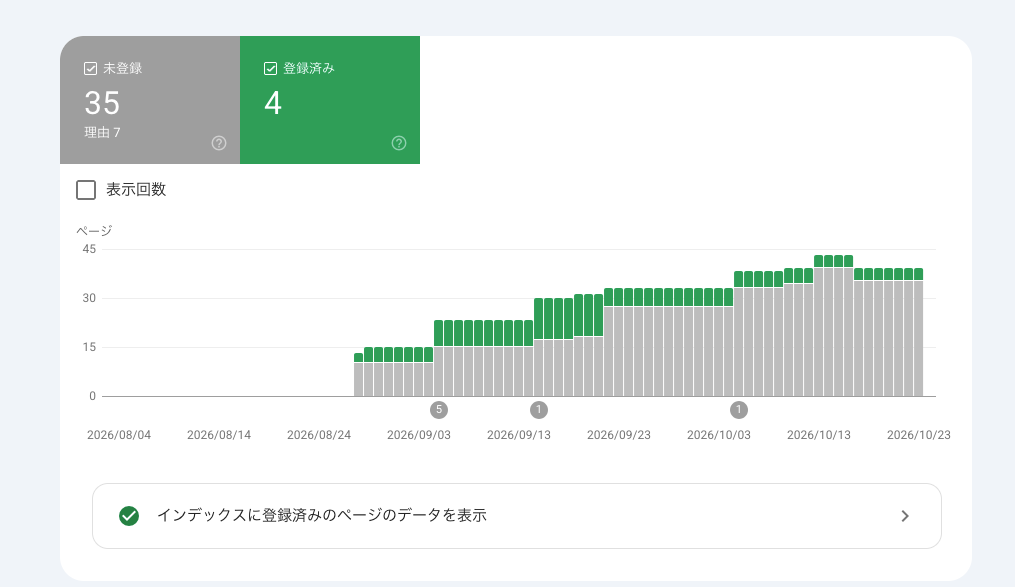
9月中旬には10ページ以上あった登録済みのページが9月下旬から減り始め、10月下旬には未登録が35ページ、登録済みは4ページになりました。
疑った原因と試した対策
ステータスは「クロール済み – インデックス未登録」だったので、まずは記事や設定の問題を疑い、次の対策を試しました。
- サイトマップの検出が約2週間0件だったため、WordPress標準のサイトマップからプラグインのサイトマップに切り替えた
- 公開15記事で合計226個あったアフィリエイトを107個まで減らした
- 執筆者のプロフィールページを公開した
- 商品リンクのボタンの上に置いていた短いコピーを外した
- 「修正を検証」を実行した
しかし、修正の検証を実行しても、その後数週間で登録済みのページは増えませんでした。Search Consoleの「手動による対策」にも何も表示されておらず、Googleから違反を指摘されたわけではないことも確認しています。
仮説を立てて原因を1つずつつぶしていく進め方は、Amazonアソシエイトの紹介料が突然ゼロになったときの記事でも実践しています。

Bingでは上位に表示されていた
一方で、同じ記事はBingでは検索上位に表示され、少しずつ流入もありました。BingとGoogleは評価の仕組みが違うため、Bingで上位だから品質に問題がないとは言い切れません。
ただ、Googleだけで記事が丸ごと消えていることから、個々の記事ではなく、Google側でサイト全体の評価が下がっていると考えました。
Wayback Machineで中古ドメインだと分かった
そこで、過去のWebページを保存しているWayback Machineで、ドメインの履歴を調べました。
結果は、2010年12月から2026年9月までに26回保存されており、2010年から2021年にかけて別のサイトが使っていたことが分かりました。2022年から2025年は保存がなく、一度手放されたドメインを、それと知らずに取得していたわけです。
中古ドメインがインデックスされない原因になる理由|スパムポリシーと過去の扱い

中古ドメインがなぜ問題になるのかを、Googleの公式情報をもとに整理します。次の4点を解説します。
- 2024年3月に「期限切れのドメインの不正使用」がスパムになった
- Googleのスパムポリシーで定められている主な行為
- 2026年9月のスパムアップデートと時期が重なった
- 筆者が中古ドメインの影響と判断した理由
2024年3月に「期限切れのドメインの不正使用」がスパムになった
Googleは2024年3月、スパムに関するポリシーに「期限切れのドメインの不正使用」を加えました。期限切れのドメインを主に検索順位を上げる目的で買い、ユーザーにほとんど価値のない内容を載せる行為のことです。同じタイミングで、大量生成されたコンテンツの不正使用と、サイトの評判の不正使用も加わっています。
Googleのスパムポリシーでは、例として次のようなケースが挙げられています。
- 以前は政府機関のサイトだったドメインで、アフィリエイトの記事を載せる
- 以前は非営利の医療団体のサイトだったドメインで、医療関連の商品を営利目的で売る
- 以前は小学校のサイトだったドメインで、カジノ関連の内容を載せる
一方でGoogleは、ユーザーのためのオリジナルのサイトに古いドメイン名を使うこと自体は問題ないとしています。筆者は前の評価を狙ってドメインを選んだわけではないので、上記のポリシーに違反したとは考えていません。
Googleのスパムポリシーで定められている主な行為
スパムと判断されると、検索順位が下がったり、検索結果に表示されなくなったりすることがあります。ポリシーで定められている主な行為は次のとおりです。
| 行為 | 内容 |
|---|---|
| クローキング | 検索エンジンとユーザーに違う内容を見せる |
| 誘導ページの不正使用 | 似た検索語句で上位を取るためのページを作り、別のページへ誘導する |
| 期限切れのドメインの不正使用 | 期限切れのドメインを順位操作の目的で使い、価値の低い内容を載せる |
| 隠しテキストと隠しリンクの不正使用 | 背景と同じ色の文字などで、ユーザーに見えない文字やリンクを置く |
| キーワードの乱用 | キーワードや地名などを不自然に詰め込む |
| リンクスパム | 順位を上げる目的でリンクを売買する、過剰に相互リンクする |
| 大量生成されたコンテンツの不正使用 | 生成AIなどで、価値を加えずにページを大量に作る |
| スクレイピング | 他サイトの内容を、独自の価値を加えずに転載する |
| サイトの評判の不正使用 | 評価の高いサイトの力を借りる目的で、第三者の内容を載せる |
| 不正なリダイレクト | ユーザーをだます目的で、別のページへ転送する |
| 内容の薄いアフィリエイトサイト | 販売元の商品説明をそのままコピーし、独自の情報を加えない |
ほかにも、ハッキングされたコンテンツやユーザー生成スパムなどが定められています。アフィリエイトブログで特に気をつけたいのは、内容の薄いアフィリエイトサイトと大量生成されたコンテンツです。Googleは、価格や独自のレビュー、商品の比較などの情報を加えていれば、アフィリエイト自体は問題ないとしています。
2026年9月のスパムアップデートと時期が重なった
Googleは米国時間の2026年9月24日に「2026年9月のスパムアップデート」を始め、10月8日に展開を終えました。2026年で4回目のスパムアップデートで、Googleは通常のスパムアップデートだと説明しています。以下がXでのポストでGoogle Search Centralが投稿したものです。
Today we released the September 2026 spam update. We’ll update our ranking release history page when the rollout is complete: https://t.co/gaZTPxc9tA
— Google Search Central (@googlesearchc) September 24, 2026
筆者の時計ブログで登録済みのページが減り、記事が検索圏外になった時期は、上記のアップデートの前後とほぼ重なっています。スパムアップデートによる評価の変化は自動のシステムによるもので、手動による対策のようにSearch Consoleで通知が届くものではない点にも注意が必要です。
筆者が中古ドメインの影響と判断した理由
Googleは、どのサイトが何を理由に評価を下げたかを公表しないため、原因を断定することはできません。そのうえで、筆者は次の理由から中古ドメインの影響だと判断しました。
- Bingでは記事が上位に表示されていた
- 手動による対策は受けておらず、ステータスもnoindexやrobots.txtによるブロックではなかった
- 記事やサイトマップを直しても、登録済みのページは戻らなかった
- Wayback Machineで、以前に別のサイトが使っていたドメインだと分かった
- 中身を変えずに新しいドメインへ移すと、インデックス登録された
GoogleのJohn Mueller氏も、以前に使われていたドメインは、古い状態が抜けて新しいサイトとして扱われるまでに時間がかかることがあると述べています。過去の履歴が重いドメインについては、そのまま使うか、できる限り整理するか、別のドメインに移るかのどれかになるという趣旨の発言もしています。
新しいドメインへ移してインデックス登録されるまでの流れ

筆者は中古ドメインを使い続けず、新しいドメインへ移すことにしました。次の3点を解説します。
- 新しいドメインを取得した
- ConoHa WINGのサイトコピーでサイトを丸ごと移した
- 新しいドメインではインデックス登録された
新しいドメインを取得した
2026年11月3日、新しいドメインをXserverドメインで取得しました。当時はConoHaとお名前.comが新規の申し込みを止めていたため、受付を再開していたXserverドメインを選んでいます。
中古ドメインの影響が疑われるときは、同じドメインで粘るより取り直したほうが早いこともあります。ドメインを新しく取り直すなら、筆者も使ったXserverドメインがおすすめです。

取得からDNS(ネームサーバー)の設定までの手順は、Xserverドメインで独自ドメインを取得する手順の記事で画面付きで解説しています。

ConoHa WINGのサイトコピーでサイトを丸ごと移した
サーバーはConoHa WINGのまま、WordPressのインストール画面にある「サイトコピー」を使いました。コピー元のサイトとコピー先のURLを選び、コピー種別を「全て」にすれば、記事や画像、設定をまとめて新しいドメインに複製できます。
ConoHa WINGの契約から、WordPressのインストール画面までの流れは、ConoHa WINGの始め方・申し込み方法の記事で画面付きで解説しています。
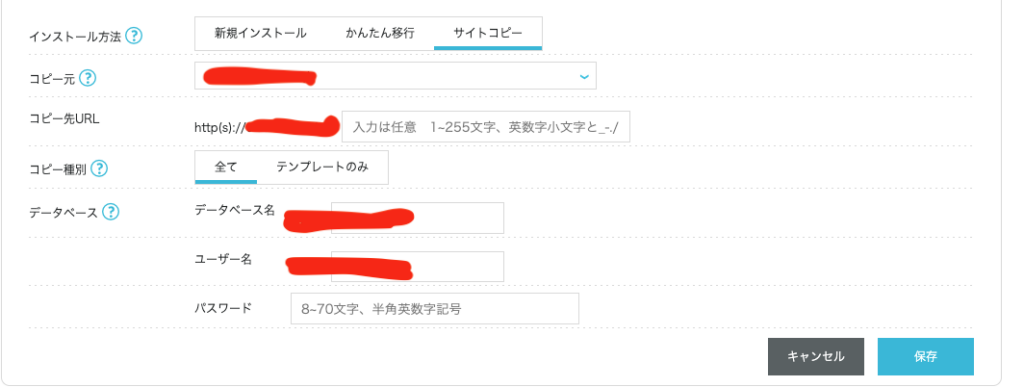
旧ドメインのURLは、301リダイレクトで新しいドメインへ転送する方針です。また、ASPに登録しているサイトURLは新しいドメインで申請し直す必要があるため、筆者も申請前のASPのリンクは一度記事から外しています。
新しいドメインではインデックス登録された
移したあと、新しいドメインの記事をURL検査で調べると、「URLはGoogleに登録されています」と表示されました。
旧ドメインでは何をしても戻らなかった登録が、中身が同じまま、ドメインを変えただけで通ったことになります。記事ではなくドメインに原因があったと考える一番の根拠がこれです。検索順位がどこまで戻るかは、引き続き経過を見ていきます。
インデックス登録されないときの確認チェックリスト

最後に、インデックス登録されないときに確認する順番をまとめます。次の2点を解説します。
- 原因を切り分けるチェックリスト
- ドメインを取る前にWayback Machineで履歴を確かめる
原因を切り分けるチェックリスト
| 順番 | 確認すること | 確認する場所 |
|---|---|---|
| 1 | 記事が登録されているか | URL検査・site:検索 |
| 2 | noindexやrobots.txtでブロックしていないか | 「ページ」レポートの理由 |
| 3 | WordPressで検索エンジンにインデックスさせない設定になっていないか | 「設定」→「表示設定」 |
| 4 | サイトマップが読み込まれているか | 「サイトマップ」レポート |
| 5 | 手動による対策を受けていないか | 「セキュリティと手動による対策」 |
| 6 | 内容が薄い・重複している記事がないか | 記事そのもの |
| 7 | ドメインが以前に使われていないか | Wayback Machine |
上から順に確認すれば、原因の多くは絞り込めます。7まで確認して原因が見つからず、Bingなどでは表示されるのにGoogleだけ登録されないなら、ドメインの履歴を疑ってみてください。
ドメインを取る前にWayback Machineで履歴を確かめる
中古ドメインの問題は、取得する前に調べておけば防げます。Wayback Machine(web.archive.org)にドメイン名を入れるだけで、過去に保存されたページがあるか、いつ保存されたかが分かります。
保存の記録があれば、どんなサイトだったかも確認しておきましょう。これから作るサイトと関係のない内容だった場合は、別のドメインを選ぶのが安全です。Mueller氏も、手に入れたドメインの過去はarchive.orgで確かめるよう勧めています。
まとめ|インデックス登録されない原因は順番に切り分ければ見つかる

インデックス登録されないときは、リクエストを繰り返すより、原因を順番に切り分けることが大切です。本記事のポイントをまとめます。
- 原因は「設定」「品質」「ドメインの履歴」の順に調べる
- 「クロール済み – インデックス未登録」は、リクエストを送り直しても早くはならない
- インデックス登録のリクエストは、原因を直してから送る
- 設定も品質も問題ないのにGoogleだけ登録されないなら、中古ドメインを疑う
- 新しくドメインを取るときは、Wayback Machineで履歴を確認する
筆者の時計ブログは、ドメインを変えただけでインデックス登録されるようになりました。同じように原因が分からず悩んでいる方は、まずSearch Consoleの「ページ」レポートで理由を確認するところから始めるのがおすすめです。


