SWELLを導入するときに、次のような疑問を持つ方は多いはずです。
- SWELLの子テーマは入れたほうがいいの?入れないと困る?
- 子テーマをどこからダウンロードして、どう有効化すればいいの?
子テーマは、使う人と使わない人がはっきり分かれる仕組みです。自分に必要かどうかを先に判断しておくと、あとから設定をやり直す手間を防げます。
本記事では、2026年11月20日時点のSWELL公式サイトと利用規約をもとに、SWELLの子テーマが必要な人・不要な人と、インストールの手順を解説します。子テーマのfunctions.phpで自作のショートコードを運用している筆者の体験もあわせて紹介するので、ぜひ参考にしてみてください。
SWELLの子テーマとは
まずは、子テーマがどのような仕組みなのかを押さえておきましょう。次の2点を解説します。
- 親テーマのアップデートからカスタマイズを守る仕組み
- SWELLの子テーマは無料で公式配布されている
親テーマのアップデートからカスタマイズを守る仕組み
子テーマは、親テーマ(SWELL本体)の機能をそのまま引き継ぎながら、自分の追加分だけを別に管理するためのテーマです。WordPressでは、子テーマを有効化すると親テーマのデザインと機能が読み込まれ、その上に子テーマのCSSやPHPが重なります。
親テーマのファイルを直接書き換えると、アップデートのたびに新しいファイルで上書きされ、追加したコードが消えてしまいます。子テーマに書いておけば、親テーマを更新しても自分で追加した部分は残るのがメリットです。
筆者はtech-map.blogの子テーマのfunctions.phpに、サーバー各社の申し込みボタンを出し分ける自作のショートコードを書いています。親テーマに直接書いていたら、更新のたびに書き直しになるところでした。
SWELLの子テーマは無料で公式配布されている
SWELLの子テーマは、公式が会員サイト「SWELLERS’」のマイページで無料配布しています。親テーマのSWELLを購入していることが前提で、子テーマ単体では使えません。
SWELLERS’は、SWELLの購入者限定の会員サイトです。テーマの最新版や子テーマのダウンロードのほか、ユーザー認証やフォーラムでの質問もここから行います。
注意したいのは、公式サイトで子テーマに自動更新機能はないと案内されている点です。親テーマは管理画面からアップデートできますが、子テーマは配布されたファイルのまま使い続けることになります。子テーマに書き足した部分は、自分で管理する前提で使いましょう。
SWELLの子テーマは必要?不要?

子テーマが必要かどうかは、コードを触るかどうかで判断できます。次の3つを解説します。
- 子テーマが必要な人
- 子テーマがなくても困らない人
- 迷ったら最初から子テーマを有効化しておく
子テーマが必要な人
子テーマが必要なのは、functions.phpにPHPを追加したい人や、CSSをファイルで管理したい人です。たとえば、自作のショートコードを作る、特定のページだけ表示を変える処理を入れる、といった場合は子テーマに書くのが基本です。
筆者のブログでは、記事内の申し込みボタンをショートコードで呼び出しています。ボタンの文言やリンク先を1か所で管理できるので、料金の表記を変えたいときもfunctions.phpを直すだけで全記事に反映されます。
テンプレートファイルを編集してレイアウトを変えたい場合も、子テーマにコピーして編集します。ただし、コードの知識がないまま触ると、サイトが表示されなくなることもあります。ショートコードの作り方は、次の記事で実例つきで紹介しています。
子テーマがなくても困らない人
一方で、コードを書かずにSWELLの標準機能だけで運営する人は、子テーマがなくても困りません。SWELLは色やレイアウトをカスタマイザーで設定でき、記事の装飾もブロックで完結します。
少しだけCSSを足したい場合は、カスタマイザーの「追加CSS」で対応できます。アクセス解析などのタグをheadタグ内に入れたい場合も、カスタマイザーの「高度な設定」に入力欄が用意されています。
そのため、ブログを始めたばかりの人が無理に子テーマを入れる必要はありません。ただし、追加CSSが長くなってくると、管理がしにくくなるのも事実です。CSSが増えてきたら、子テーマのstyle.cssに移すことを検討しましょう。
迷ったら最初から子テーマを有効化しておく
将来コードを触るかもしれないなら、最初から子テーマを有効化しておくのがおすすめです。WordPressでは、メニューの表示位置や追加CSSなどの設定がテーマごとに保存されるため、あとから親テーマから子テーマに切り替えると、これらが外れることがあるためです。
最初から子テーマで始めておけば、こうした設定のやり直しは発生しません。親テーマはインストールしておくだけでよく、有効化するのは子テーマだけです。
子テーマを入れても、表示速度やSWELLの機能が落ちることは基本的にありません。あとから切り替えるほうが手間がかかるので、迷っている段階なら、子テーマを入れておく選択が後悔の少ない選び方です。
SWELLの子テーマのインストール手順
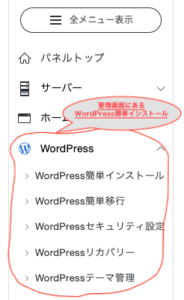
子テーマのインストールは、親テーマと同じ流れで進められます。次の3つの手順を解説します。
- SWELLERS’のマイページから子テーマをダウンロードする
- WordPressにアップロードする
- 子テーマを有効化して表示を確認する
SWELLERS’のマイページから子テーマをダウンロードする
まずはSWELLERS’にログインし、マイページから子テーマのzipファイルをダウンロードします。会員登録がまだの場合は、SWELLを購入したときのメールアドレスで登録しましょう。
マイページでは、親テーマ(SWELL本体)の最新版も同じ場所からダウンロードできます。親テーマをまだインストールしていない場合は、あわせてダウンロードしておきます。
ダウンロードしたファイルは、解凍せずにzipファイルのままにしておくのがポイントです。解凍してしまうと、WordPressの管理画面からアップロードできません。ファイル名で親と子を見分けて保存しておくと、アップロード時に迷いません。
WordPressにアップロードする
WordPressの管理画面で、「外観」>「テーマ」>「新規追加」>「テーマのアップロード」の順に進みます。ここでまず親テーマのzipファイルをアップロードしてインストールし、続けて子テーマのzipファイルも同じ手順でインストールします。
順番は、親テーマを先にインストールするのが基本です。子テーマは親テーマの機能を読み込んで動くため、親テーマが入っていないと正しく動作しません。
公式のインストール手順でも、子テーマは親テーマと同様の手順でインストールできると案内されています。サーバーのアップロード容量の上限に引っかかると失敗することがあるので、エラーが出た場合はサーバー側の設定も確認しましょう。
子テーマを有効化して表示を確認する
インストールが終わったら、テーマ一覧で子テーマの「有効化」をクリックします。親テーマは有効化せず、インストールしたままの状態で問題ありません。
有効化したら、サイトを開いて表示を確認します。すでに親テーマで運営していたサイトを切り替えた場合は、メニューの表示位置・ウィジェット・追加CSSが残っているかを確認しましょう。
外れていた場合は、切り替え前に控えておいた内容を設定し直します。スマホ表示のメニューは見落としやすいので、PCだけでなくスマホでも確認するのがポイントです。確認が終わってから記事の更新を再開すると安心です。
SWELLの子テーマでよくあるカスタマイズ

子テーマを入れたら、どのようなカスタマイズができるのでしょうか。よくある使い方として、次の3つを解説します。
- style.cssでデザインを調整する
- functions.phpにショートコードや処理を追加する
- テンプレートファイルの上書きは慎重に行う
style.cssでデザインを調整する
もっとも手軽なのは、子テーマのstyle.cssにCSSを書いてデザインを調整する方法です。カスタマイザーの追加CSSと違い、ファイルとして管理できるので、変更の履歴を残したり、別のサイトに使い回したりしやすくなります。
SWELLの標準機能で設定できない部分、たとえば特定のブロックの余白や、表の細かな見た目を変えたいときに使います。カスタマイザーで設定できる項目は、CSSで上書きするより設定画面で変えるほうが管理しやすくなります。
SWELL側のクラス名がアップデートで変わると、CSSが効かなくなることがあります。筆者もCocoonからSWELLに移行したとき、マーカーのクラス名の違いで装飾が表示されなくなりました。アップデート後は自分で書いたCSSが効いているかを確認しましょう。
functions.phpにショートコードや処理を追加する
PHPで機能を追加したい場合は、子テーマのfunctions.phpにコードを書きます。ショートコードの作成や、特定の条件で表示を切り替える処理などが代表的な使い方です。
筆者はこの方法で、サーバー各社の申し込みボタンをショートコード化しています。同じボタンを別のSWELLのサイトでも使いたい場合も、子テーマのfunctions.phpにまとめておけば、該当のコードを移すだけで済みます。
ただし、functions.phpの書き間違いは、サイト全体が表示されなくなる原因になります。編集する前にファイルのバックアップを取り、管理画面に入れなくなったときに備えて、サーバーのファイルマネージャーから元に戻せる状態にしておきましょう。
テンプレートファイルの上書きは慎重に行う
子テーマでは、親テーマのテンプレートファイルをコピーして編集することで、記事ページや一覧ページのレイアウトそのものを変えることもできます。
ただし、コピーしたテンプレートは、親テーマ側で修正が入っても自動では反映されません。SWELLが不具合を修正したり機能を追加したりしても、子テーマのコピーは古いまま残ってしまいます。
そのため、テンプレートの上書きはアップデートのたびに差分の確認が必要になります。まずはSWELLの設定やブロック、CSSで対応できないかを検討し、どうしても必要な場合だけ使うのがおすすめです。
SWELLの子テーマに関する口コミ・評判

SWELLの子テーマを使っている人は、どのように活用しているのでしょうか。X(旧Twitter)に投稿された高評価の口コミから、次の3つを紹介します。
- 【口コミ①】子テーマを使えばアップデートで設定が上書きされない
- 【口コミ②】子テーマのスターターキットで制作が楽になった
- 【口コミ③】子テーマ配下のファイルを直接編集できて便利
【口コミ①】子テーマを使えばアップデートで設定が上書きされない
子テーマを使っておけばSWELL本体がバージョンアップした時に自分で設定した項目が上書きされませんので安心です。
引用元:X(旧Twitter)
子テーマだけオンにして親テーマはinstallだけしてオフにしておくのが正しい使い方です
子テーマを使うべきか迷っている人への回答として投稿された口コミです。子テーマを使えば、SWELL本体がバージョンアップしても自分で設定した項目が上書きされないと説明しています。また、子テーマだけを有効化し、親テーマはインストールしたままにしておく使い方を紹介しており、本記事の手順とも一致しています。
この口コミのように、有効化するのは子テーマだけと覚えておけば迷いません。ただし、子テーマ自体も自動では更新されないため、配布ファイルをそのまま使う場合でも、自分で書き足した部分のバックアップは取っておきましょう。
【口コミ②】子テーマのスターターキットで制作が楽になった
SWELL子テーマを毎回ゼロから組むのは大変なので、自分用のスターターキットを作りました🚀
引用元:X(旧Twitter)
SWELLの速さ・機能はそのまま活かし、再現性とアクセシビリティを案件要件に合わせて拡張する構成です!
これで案件をまたいでも品質と速度がブレなくなります👍
中身は4つ:
① fluidタイポ — clamp()で画面幅に連続スケール(例:375px→16px / 1440px→24px)
② アクセシブルなroot — html{font-size:100%}+rem/clampで、画面幅追従とユーザー文字サイズ設定の尊重を両立
③ 画像はビルドで自動WebP化
④ 公開後の微修正は”追加CSS”に集約
SWELLの良さはそのままに「fluid × アクセシビリティ × 自動化」、制作がだいぶ楽になりました😆
#SWELL #WordPress #アクセシビリティ #デイトラ
Web制作の案件でSWELLを使っている方の口コミです。SWELLの子テーマを毎回ゼロから組まずに済むよう、自分用のスターターキットを作ったという内容で、文字サイズの調整や画像の自動WebP化などを子テーマにまとめています。SWELLのよさを生かしたまま制作が楽になったと評価しています。
この口コミのように、子テーマは自分のカスタマイズを使い回すための土台にもなります。ただし、ここまでのカスタマイズにはCSSやPHPの知識が必要です。ブログ運営だけなら、まずは少しのCSSやショートコードから始めましょう。
【口コミ③】子テーマ配下のファイルを直接編集できて便利
🌊SWELLカスタマイズの小ネタ
引用元:X(旧Twitter)
カスタマイズするとき、管理画面内の「追加CSS」などはは使わずに、VSCodeからRemote SSHでWebサーバーに接続して、子テーマ配下のjs、scssを直接編集してます。
VSCodeでの修正が即時反映されるので便利です。
みなさんはどうしてます?
#カスタマイズ沼
SWELLのカスタマイズ方法を紹介している方の口コミです。管理画面の追加CSSを使わず、VSCodeからサーバーに接続して子テーマのファイルを直接編集しているという内容で、修正がすぐに反映されて便利だと評価しています。コードをファイルで管理したい人にとって、子テーマが欠かせないことが分かります。
この使い方は、コードをファイルとして管理したい人ほど便利です。ただし、本番のサーバーで直接編集すると、書き間違いがそのまま公開サイトに反映されます。慣れないうちは、バックアップを取ってから編集しましょう。
SWELLの子テーマを使うときの注意点

子テーマは便利ですが、使う前に知っておきたい注意点もあります。次の2つを解説します。
- 子テーマのカスタマイズは無料サポートの対象外
- 編集前には必ずバックアップを取る
子テーマのカスタマイズは無料サポートの対象外
SWELLの利用規約では、WordPress子テーマに関する技術的な質問は、無料サポートの対象外とされています。HTML・CSS・PHPなどのプログラミングに関する技術的な質問も同様です。
SWELLERS’のフォーラムのガイドラインでも、CSSやPHPのコードを追加する必要があるレベルのカスタマイズは、自分で勉強するか、仕事として人に依頼するよう案内されています。
つまり、子テーマで書いたコードの不具合は、自分で解決する必要があります。不具合が出たときは、まず追加したコードを外して、SWELL本来の状態で再現するかを確認しましょう。SWELLの標準機能の範囲であればフォーラムで質問できるので、切り分けてから相談するのがポイントです。
編集前には必ずバックアップを取る
子テーマのファイルを編集する前には、必ずバックアップを取っておきましょう。特にfunctions.phpは、記号1つの書き間違いでサイト全体が表示されなくなることがあります。
バックアップは、編集するファイルのコピーを手元に残しておくだけでも効果があります。あわせて、サーバーのファイルマネージャーやFTPから子テーマのフォルダにアクセスできることも確認しておくと、管理画面に入れなくなったときに元へ戻せます。
エックスサーバーには自動バックアップ機能もありますが、直前の状態に戻したいなら、自分で取ったバックアップのほうが確実です。WordPressのバックアップの方法は次の記事でまとめています。編集とバックアップをセットで習慣にするのがおすすめです。
SWELLの子テーマを使うのがおすすめな人

ここまでの内容を踏まえて、SWELLの子テーマを使うのがおすすめな人を結論からお伝えします。次の3つを解説します。
- 結論:少しでもコードを触る予定がある人におすすめ
- 理由と具体例:追加したコードを親テーマの更新から守れる
- 結論:迷ったら最初から子テーマで始めよう
結論:少しでもコードを触る予定がある人におすすめ
結論として、SWELLの子テーマは、CSSやPHPを少しでも触る予定がある人におすすめです。ショートコードを作りたい、CSSをファイルで管理したいなど、SWELLの標準機能を超えたカスタマイズをするなら子テーマは欠かせません。
一方で、コードを一切書かず、カスタマイザーとブロックだけで運営する人は、親テーマだけでも困ることはありません。
ただし、あとから子テーマに切り替えると、メニューの位置などを設定し直す手間が出ることがあります。将来コードを触る可能性があるなら、今のうちに子テーマにしておくほうが安全です。
理由と具体例:追加したコードを親テーマの更新から守れる
おすすめする理由は、親テーマをアップデートしても、子テーマに書いたコードは上書きされないからです。SWELLは2026年8月20日にver. 2.19、10月27日にver. 2.19.1が公開されるなど、定期的に更新されています。
具体例として、筆者は子テーマのfunctions.phpに、申し込みボタンを出し分けるショートコードを書いています。親テーマを更新しても、このショートコードは消えずにそのまま使えます。
ただし、子テーマのコードに関する質問はSWELLの無料サポートの対象外です。コードを書く以上、不具合が出たときに自分で切り分ける前提で使いましょう。バックアップを取ってから編集する習慣をつければ、大きな失敗は防げます。
結論:迷ったら最初から子テーマで始めよう
改めて結論をお伝えすると、SWELLの子テーマはコードを触る予定がある人に必要な仕組みです。迷っている場合は、最初から子テーマを有効化しておけば、あとで切り替える手間がかかりません。
子テーマは無料で、SWELLERS’のマイページからすぐにダウンロードできます。親テーマを購入していないと子テーマは使えないので、まだSWELLを持っていない人は、先に本体を用意しましょう。SWELLのインストールから初期設定までの流れは、次の記事で解説しています。
まとめ:SWELLの子テーマはコードを触るなら最初から入れよう

本記事では、SWELLの子テーマが必要な人・不要な人と、インストールの手順を解説しました。最後に、要点を振り返ります。
- 子テーマは、親テーマの更新からカスタマイズを守る仕組み
- SWELLの子テーマはSWELLERS’のマイページで無料配布されている
- コードを触るなら、最初から子テーマを有効化しておくのがおすすめ
- 子テーマのコードは無料サポートの対象外なので、編集前にバックアップを取る
子テーマは、SWELLを長く使い続けるための保険のようなものです。これからSWELLを導入する人は、公式サイトから購入して子テーマとあわせて始めてみてください。