WordPressでブログを始めようとして、次のような悩みを抱えていませんか。
- 無料テーマと有料テーマ、どちらを選べばいいのか分からない
- SWELLやAFFINGERなど名前は聞くけど、違いが分からない
テーマはブログの見た目だけでなく、記事の書きやすさや乗り換えの手間まで左右します。最初に選び方の軸を持っておくと、何度も買い直す失敗を防げます。
本記事では、2026年11月20日時点の各テーマ公式サイトの情報をもとに、WordPressのおすすめテーマ4つを、料金・機能・乗り換えやすさで比較します。CocoonからSWELLへテーマを移行した筆者の体験もあわせて紹介するので、ぜひ参考にしてみてください。
WordPressテーマの選び方
テーマ選びで迷ったら、まず判断の軸を決めるのが近道です。次の4つの軸を解説します。
- 無料か有料かは「時間をお金で買うか」で決める
- ブロックエディターに対応しているか
- 複数サイトで使えるか(ライセンス)
- 乗り換えのサポートがあるか
無料か有料かは「時間をお金で買うか」で決める
無料テーマと有料テーマの一番の違いは、記事の装飾やデザインを整えるのにかかる時間です。無料のCocoonでも、吹き出しやボックスなどの装飾は一通りそろっています。一方で、トップページを凝ったデザインにしたいときは、自分でCSSを書く場面が出てきます。
筆者もtech-map.blogを始めたときはCocoonの子テーマを使い、青系のカスタムCSSを自分で書いて見た目を整えていました。ボックスや見出しの色も、CSSで指定して調整していました。
有料テーマは10,000円台の出費になりますが、デザインの調整を標準機能で済ませられます。ただし、有料テーマに変えただけで検索順位が上がるわけではありません。順位を決めるのはあくまで記事の中身なので、予算に余裕がなければ無料テーマから始めて問題ありません。
ブロックエディターに対応しているか
WordPressの標準エディターは、文章や画像を「ブロック」として積み上げるブロックエディター(Gutenberg)です。今から選ぶなら、ブロックエディターでの書きやすさを重視しましょう。
SWELLとXwriteは公式サイトでブロックエディターに完全対応していると案内しており、独自ブロックで装飾を完結できます。Cocoonもブロックエディターに対応し、オリジナルブロックを26種類備えています。AFFINGER7も独自ブロックを多数備えていますが、サイトエディター(FSE)などには非対応と公式に明記されています。
注意したいのは、テーマ紹介の記事にはクラシックエディター前提の古い情報も残っている点です。テーマ紹介の記事を読むときは、更新日とエディターの前提を確認しておくと、情報のズレに振り回されずに済みます。
複数サイトで使えるか(ライセンス)
ブログを2つ以上運営する予定があるなら、1回の購入で複数サイトに使えるかを確認しておきましょう。今回紹介する有料テーマは、いずれも自分が運営するサイトであれば複数サイトで使えます。
SWELLとXwriteは100%GPLのテーマで、1つの購入で複数サイトに利用できると公式サイトで案内されています。AFFINGER7も、購入者自身が運営するサイトであれば複数サイトで利用できます。
筆者はtech-map.blogのほかに転職系のブログも運営しており、どちらもSWELLに移行しました。1回の購入で、2つ目のサイトにも追加料金なしで導入できています。ただし、他人のサイトに使い回すとライセンス違反になるケースがあるので、制作代行で使う場合は各テーマの規約を確認してください。
乗り換えのサポートがあるか
テーマは途中で変えると、記事内の装飾が崩れるのが最大の悩みです。そのため、乗り換え先のテーマに移行支援の仕組みがあるかは重要な判断材料になります。
SWELLは公式に乗り換えサポートプラグインを配布しており、Cocoonなどの装飾をSWELL上でも表示できるようにしています。XwriteもCocoonからの移行プラグインを用意しています。
筆者がCocoonからSWELLへ移行したときは、Cocoon用のマーカーのクラス名がSWELLでは表示されず、全記事でSWELL用のクラスに置き換える作業が発生しました。プラグインでカバーできない部分は手作業になるので、記事数が少ないうちに乗り換えるほうが負担は小さく済みます。移行の手順は次の記事で詳しくまとめています。

WordPressのおすすめテーマ4選

ここからは、ブログ初心者が選びやすいテーマを無料1つ、有料3つに絞って紹介します。次の4つのテーマを解説します。
- Cocoon|無料で始めたい人向け
- SWELL|書きやすさを重視する人向け
- AFFINGER7|カスタマイズを作り込みたい人向け
- Xwrite|エックスサーバーで完結させたい人向け
Cocoon|無料で始めたい人向け
Cocoonは、わいひら氏が開発した完全無料のWordPressテーマです。2022年9月にエックスサーバー株式会社へ事業が譲渡され、現在はわいひら氏とエックスサーバーが共同で開発を続けています。
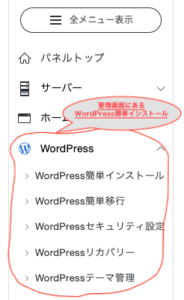
無料ながら、吹き出し・ボックス・ブログカードなどの装飾や、広告管理、目次などの機能を標準で備えています。エックスサーバーのWordPress簡単インストールでは、Cocoonを同時にインストールすることもできます。
筆者もブログの立ち上げ時はCocoonを使っていました。記事を書くだけなら機能に不足はありませんでしたが、デザインを作り込もうとするとCSSの知識が必要になる場面がありました。費用をかけずに始めたい人には、Cocoonがおすすめです。評判は次の記事で詳しくまとめています。
SWELL|書きやすさを重視する人向け
SWELLは、株式会社LOOSが販売する17,600円(税込)の買い切り型テーマです。ブロックエディターに完全対応しており、キャプションボックスやステップ、FAQなどの装飾を独自ブロックで挿入できます。
購入後は会員サイト「SWELLERS’」から最新版と子テーマをダウンロードでき、フォーラムで質問もできます。2026年8月20日にはver. 2.19が公開され、WordPress 7.1への対応も進んでいます。
筆者はCocoonからSWELLに移行してから、ボックスや表をブロックから選んで装飾しています。CSSを書き足さなくても見た目が整うので、記事の中身に時間を使いやすいテーマです。一方で、価格は今回の4つの中で最も高いため、すぐに元を取れるかは人によります。SWELLの評判は次の記事で紹介しています。

AFFINGER7|カスタマイズを作り込みたい人向け
AFFINGER7は、株式会社オンスピードが販売する14,800円(税込)の買い切り型テーマです。アフィリエイトブログ向けのテーマとして長く使われてきたAFFINGERシリーズの最新版です。
会話ふきだしやタブ、FAQなどの独自ブロックが豊富で、色や見出しのデザインを細かく調整できます。AIによる執筆サポート機能も搭載されていますが、AI機能を使うにはOpenAIのAPIキーが別途必要で、利用料は従量課金になります。
別のサイトでおすすめ有料テーマとして「AFFINGER6」が紹介されていますが、最新の公式の情報では販売中の最新版はAFFINGER7(14,800円・税込)なので、誤りです。これから購入する場合は、販売ページの製品名を確認しておきましょう。設定項目が多い分、作り込みたい人に向いているテーマです。
Xwrite|エックスサーバーで完結させたい人向け
Xwriteは、レンタルサーバーのエックスサーバー株式会社が開発した100%GPLの国産テーマです。料金プランは、月額990円、年払い9,900円、買い切り19,800円の3種類から選べます。
サブスクリプションの場合、契約が切れてもテーマ自体は使い続けられますが、フォーラムへの書き込みとアップデートはできなくなります。お試し期間はないため、短期間だけ試したい人には月額プランが案内されています。
エックスサーバー以外のサーバーでも機能に差はなく利用できます。CocoonからXwriteへの移行プラグインもあるので、Cocoonからのステップアップ先として選びやすいテーマです。ただし、公式価格の買い切りで比べると、今回の有料テーマの中で最も高い点は押さえておきましょう。なお、エックスサーバーの利用者は、XServerアカウントから買い切り15,840円の特別価格で購入できます。
WordPressのおすすめテーマ4つの比較表

4つのテーマの料金と共通機能を、公式情報をもとに一覧にまとめました。価格は2026年11月20日時点の税込価格です。
| 項目 | Cocoon | SWELL | AFFINGER7 | Xwrite |
|---|---|---|---|---|
| 料金 | 無料 | 17,600円 | 14,800円 | 月額990円/年払い9,900円/買い切り19,800円 |
| 支払い方式 | ― | 買い切り | 買い切り | サブスクリプションまたは買い切り |
| 開発・販売元 | わいひら氏・エックスサーバー株式会社 | 株式会社LOOS | 株式会社オンスピード | エックスサーバー株式会社 |
| ブロックエディター | 対応(オリジナルブロック26種類) | 完全対応 | 対応(FSEは非対応) | 完全対応 |
| 複数サイトでの利用 | 可 | 可(100%GPL) | 可(購入者自身のサイト) | 可(100%GPL) |
| AI機能 | ― | ― | 特典のAIサポート(OpenAIのAPIキーが別途必要) | ― |
| 購入後の注意点 | ― | 子テーマは会員サイトで配布 | 返品・返金は不可 | お試し期間なし |
迷ったときは、費用をかけないならCocoon、書きやすさならSWELLと覚えておくと判断しやすくなります。
WordPressテーマの口コミ・評判

実際にテーマを使っている人の声も確認しておきましょう。X(旧Twitter)に投稿された高評価の口コミから、次の3つを紹介します。
- 【口コミ①】SWELLは編集しやすく、デザインもいい
- 【口コミ②】エックスサーバーならCocoonも一緒にインストールできる
- 【口コミ③】Xwriteはカスタマイズ機能だけで設定できる項目が多い
【口コミ①】SWELLは編集しやすく、デザインもいい
まだ多くの案件やってるわけじゃないけど
引用元:X(旧Twitter)
今契約させて頂いてるクライアント様みんなWordPressのテーマSWELL使ってる!
編集してて使いやすいし、デザインもいい感じ!
自分のブログもSWELLにしようかな
使い方覚えるし、デザイン良いし一石二鳥!
#webライター
#webライターと繋がりたい
Webライターとして複数のクライアントのWordPressに触れている方の口コミです。契約しているクライアントがみなSWELLを使っているという点から、SWELLが実務の現場でも広く選ばれていることが分かります。編集のしやすさとデザインの両方を評価しており、自分のブログにも導入を検討している様子です。仕事で使い方を覚えられる点もメリットとして挙げています。
この口コミのように、ライターとして案件を受ける人にとっても操作を覚える価値があるのがSWELLの強みです。ただし、クライアントのテーマに合わせて操作を覚え直す場面もあるため、案件の多いテーマを把握しておくと役立ちます。費用はかかるので、副業の収入と比べて判断しましょう。
【口コミ②】エックスサーバーならCocoonも一緒にインストールできる
初めてWordPressでブログをやる人でCocoonを使いたい人は、エックスサーバーのレンタルサーバーがおすすめコケ~
引用元:X(旧Twitter)
WordPressをインストールする時にCocoonも一緒にインストールできるから便利コケ~
初めてWordPressでブログを作る人に向けて、Cocoonとエックスサーバーの組み合わせをすすめる口コミです。WordPressのインストールと同時にCocoonを導入できるため、テーマを探してアップロードする手間を省けるという内容です。初心者がつまずきやすい最初の設定を減らせる点を評価しています。
筆者もエックスサーバーでブログを運営しており、お試し期間中にWordPressを入れて管理画面を触り、続けられそうか確認してから支払いました。ただし、あとから有料テーマに変えると装飾の移行作業が発生するため、長く使うテーマを最初に決めておくと安心です。Cocoonは装飾を作り込むとCSSが必要になる点も覚えておきましょう。
【口コミ③】Xwriteはカスタマイズ機能だけで設定できる項目が多い
XSERVERさんの WordPress テーマ XWRITE は使い易いですね。
引用元:X(旧Twitter)
〇機能面
カスタマイズ機能だけで設定できる項目が非常に多い。
〇デザイン面
スキン切り替えの仕組みも良くできていますよ。
試しに使ってみました。→
https://sekine.blog
#WordPress #XWRITE #XSERVER
https://xwrite.jp
Xwrite(投稿当時の表記はXWRITE)を試した方の口コミです。カスタマイズ画面だけで設定できる項目が非常に多いことと、スキン切り替えの仕組みのよさを評価しています。コードを書かずにデザインを変えられるのは、初心者にとって大きなメリットです。
Xwriteはエックスサーバーが開発しているため、サーバーとテーマの開発元をそろえられる安心感もあります。ただし、お試し期間がないため、合うか不安な人は月額プランで試すのが現実的です。買い切りは19,800円と高めなので、長く使うか決めてから選びましょう。
WordPressテーマはどれがおすすめ?

ここまでの内容を踏まえて、どのテーマを選ぶべきかを結論からお伝えします。次の3つを解説します。
- 結論:迷ったらSWELL、費用をかけたくないならCocoonがおすすめ
- 理由と具体例:記事を書く時間を増やせるかで選ぶ
- 結論:予算と運営方針に合わせて選ぼう
結論:迷ったらSWELL、費用をかけたくないならCocoonがおすすめ
結論として、長くブログを続けるつもりならSWELLがおすすめです。ブロックエディターでの書きやすさ、乗り換えサポート、複数サイトでの利用と、初心者がつまずきやすいポイントを一通りカバーしています。
一方で、まずは費用をかけずにブログが続くか試したい人には、無料のCocoonがおすすめです。サーバー代だけでブログを始められ、記事を書くのに必要な機能はそろっています。
AFFINGER7はデザインを細かく作り込みたい人、Xwriteはエックスサーバーとテーマの窓口をそろえたい人に向いています。どのテーマも、選んだだけで収益が出るわけではないことは忘れないようにしましょう。
理由と具体例:記事を書く時間を増やせるかで選ぶ
テーマ選びで最も大切な理由は、記事を書く時間をどれだけ増やせるかです。ブログの成果は記事の量と質で決まるため、デザイン調整に時間を取られるほど遠回りになります。
具体例として、筆者はCocoonの時代、見出しやマーカーの色を整えるためにCSSを書き足していました。SWELLに移行してからは、装飾をブロックから選ぶ書き方に変わりました。
ただし、途中で乗り換えると装飾の置き換え作業が発生します。筆者もマーカーのクラス名を全記事で書き換えました。乗り換えの手間を考えると、有料テーマにするなら記事が少ないうちに決めるのがおすすめです。
結論:予算と運営方針に合わせて選ぼう
改めて結論をまとめると、長く続けるならSWELL、費用を抑えるならCocoonがおすすめです。どちらを選んでも、レンタルサーバーとWordPressの準備は共通なので、先にブログを立ち上げてしまいましょう。
テーマは後から変えられますが、変えるほど移行の手間が増えるため、今回の比較表を参考に最初の1つを選んでみてください。SWELLの使い方は次の記事で解説しています。

SWELLとAFFINGERで迷っている場合は、2つのテーマを項目ごとに比較した記事も参考になります。

WordPressテーマを導入する前に確認すること
テーマを選んだら、導入前にいくつか準備しておくことがあります。次の3つを解説します。
- レンタルサーバーとWordPressを用意する
- 子テーマを使うか決めておく
- テーマを変える前にバックアップを取る
レンタルサーバーとWordPressを用意する
WordPressのテーマは、WordPressが動いているサーバーにインストールして使うものです。まだブログを持っていない場合は、レンタルサーバーの契約とWordPressのインストールから始めます。
エックスサーバーのWordPressクイックスタートを使えば、サーバーの申し込みからドメインの取得、WordPressのインストールまでをまとめて進められます。筆者もエックスサーバーのスタンダードプランでブログを運営しています。
サーバー選びで迷っている場合は、WordPressにおすすめのレンタルサーバーをまとめた記事も参考にしてください。サーバーを契約しないとテーマは使えないので、テーマ代とサーバー代をセットで予算に入れるのがポイントです。

子テーマを使うか決めておく
有料テーマの多くは、親テーマと子テーマの2つを配布しています。子テーマは、親テーマを更新してもカスタマイズ内容が消えないようにするための仕組みです。
筆者はtech-map.blogの子テーマのfunctions.phpに、サーバー各社の申し込みボタンを出し分ける自作のショートコードを書いています。親テーマに直接書いていたら、アップデートのたびに消えてしまうところでした。
CSSやPHPを触らないなら、子テーマは必須ではありません。ただし、後から子テーマに切り替えると、メニューの位置や追加CSSを設定し直す手間が出ることがあります。SWELLの子テーマについては次の記事で解説しています。
テーマを変える前にバックアップを取る
すでに記事があるブログでテーマを変える場合は、必ず事前にバックアップを取りましょう。テーマの切り替え自体は数クリックで終わりますが、表示が崩れたときに元へ戻せる状態にしておくことが大切です。
エックスサーバーには過去14日分のデータを自動で保存するバックアップ機能がありますが、テーマ変更の直前に手動でも取っておくと安心です。
表示崩れに気づくのが遅れると、どの時点に戻すか判断しにくくなるので、作業前のバックアップは欠かせません。筆者のようにCocoonから移行すると全記事の装飾に影響が出るため、なおさら準備しておきましょう。バックアップの方法は次の記事でまとめています。
まとめ:WordPressテーマは書きやすさと予算で選ぼう

本記事では、WordPressのおすすめテーマを4つ紹介しました。最後に、要点を振り返ります。
- 費用をかけずに始めるなら無料のCocoonがおすすめ
- 書きやすさと乗り換えサポートを重視するならSWELLがおすすめ
- 作り込みたいならAFFINGER7、エックスサーバーでそろえるならXwrite
- テーマを変える前には必ずバックアップを取る
テーマは、ブログを続けやすくするための道具です。迷ったら長く使えるSWELLを選び、記事を書く時間を確保しましょう。