SWELLを買ったものの、次のような悩みで手が止まっていませんか。
- インストールの手順や、子テーマが必要なのかが分からない
- 設定項目やブロックが多すぎて、何から触ればいいのか分からない
SWELLは機能が多い分、最初に触る順番を決めておくと迷わずに済みます。購入から記事を1本書くまでの流れを押さえれば、細かい設定は後からでも問題ありません。
本記事では、2026年11月20日時点のSWELL公式マニュアルをもとに、SWELLの使い方を、インストール・初期設定・記事の書き方の順に解説します。CocoonからSWELLに移行した筆者の体験もあわせて紹介するので、ぜひ参考にしてみてください。
SWELLを使い始める前の準備

SWELLはWordPressのテーマなので、使う前にいくつか準備が必要です。次の3つを解説します。
- WordPressを用意しておく
- SWELLを購入する
- 会員サイト「SWELLERS’」に登録してファイルをダウンロードする
WordPressを用意しておく
SWELLは、WordPressがインストールされたサイトに追加して使うテーマです。公式のインストール手順でも、WordPressがすでにインストールされていることが前提とされています。
まだブログを持っていない場合は、レンタルサーバーを契約してWordPressをインストールするところから始めましょう。筆者はエックスサーバーのスタンダードプランでブログを運営しており、お試し期間中にWordPressを入れて管理画面を触り、続けられそうか確認してから支払いました。
なお、別のサイトで「SWELLはワードプレスエディターの一種」と記載がありますが、最新の公式の情報ではSWELLは株式会社LOOSが販売するWordPressテーマなので、誤りです。エディターではなくテーマなので、WordPress本体がないと使えません。サーバーの準備がまだの人は、エックスサーバーの始め方の記事を参考にしてください。
SWELLを購入する
SWELLは公式サイトで17,600円(税込)の買い切りで販売されています。月額や年額の料金はかからず、一度購入すれば自分が運営する複数のサイトで使えます。
エックスサーバーを使っている場合は、エックスサーバー経由で16,720円で購入する方法もあります。WordPressのインストールとあわせてテーマを導入できるため、これからブログを始める人は選択肢に入れておきましょう。
購入時に登録したメールアドレスは、あとで会員サイトに登録するときに使います。購入時と違うメールアドレスで会員登録しようとするとつまずくので、どのアドレスで購入したかを控えておくのが最初のつまずきを防ぐコツです。SWELLの評判を先に確認したい人は、次の記事も参考にしてください。

会員サイト「SWELLERS’」に登録してファイルをダウンロードする
SWELLを購入したら、ユーザー専用の会員サイト「SWELLERS’」に登録します。SWELLERS’では、テーマの最新版と子テーマのダウンロード、ユーザー認証、フォーラムでの質問ができます。
マイページから、親テーマ(SWELL本体)と子テーマのzipファイルをダウンロードしておきましょう。子テーマは無料で配布されていますが、親テーマのSWELLを購入していることが前提です。
ダウンロードしたファイルは、解凍せずにzipファイルのまま保存しておくのがポイントです。WordPressの管理画面からアップロードするときも、zipファイルのまま扱うと公式マニュアルで案内されています。
SWELLのインストール手順
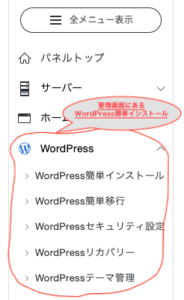
ファイルの準備ができたら、WordPressにSWELLをインストールします。次の3つの手順を解説します。
- 親テーマをアップロードする
- 子テーマを有効化する
- SWELLのユーザー認証(アクティベート)を済ませる
親テーマをアップロードする
まずはWordPressの管理画面から、「外観」>「テーマ」>「新規追加」へ進みます。続けて「テーマのアップロード」をクリックし、SWELL本体のzipファイルを選んで「今すぐインストール」を押せば完了です。
アップロードが終わると、テーマの一覧にSWELLが表示されます。子テーマを使わない場合は、この時点でSWELL本体を「有効化」すれば使い始められます。
zipファイルを解凍してからアップロードするとエラーになるので注意しましょう。また、サーバーによってはアップロードできるファイルサイズに上限があります。うまくいかない場合は、サーバーのファイル容量の設定やネットワーク環境を確認してから再度試してください。
子テーマを有効化する
子テーマを使う場合は、親テーマと同じ手順で子テーマのzipファイルもアップロードします。そのうえで、有効化するのは子テーマのほうです。親テーマはインストールしたまま、有効化しなくても問題ありません。
子テーマは、親テーマをアップデートしてもカスタマイズ内容が上書きされないようにするための仕組みです。筆者もtech-map.blogでは子テーマを有効化し、functions.phpに自作のショートコードを書いてサーバー各社の申し込みボタンを出し分けています。
ただし、SWELLの子テーマには自動更新の機能がないと公式で案内されています。CSSやPHPを触らない人なら、親テーマだけで運用しても困りません。子テーマの詳しい使い分けは、次の記事で解説しています。
SWELLのユーザー認証(アクティベート)を済ませる
インストールが終わったら、SWELLのユーザー認証(アクティベート)も済ませておきましょう。管理画面のSWELL設定から、会員サイトに登録したメールアドレスを使って認証します。
ユーザー認証は、SWELLERS’のトップページでも「SWELL利用中サイトからのユーザー認証」として案内されている機能です。ver. 2.15や2.18のアップデートでも認証処理の調整が行われており、公式が継続的に手を入れている部分です。
メールアドレスを打ち間違えると認証が進まないことがあります。2026年10月27日公開のver. 2.19.1では、認証待ちの間もメールアドレスを書き換えられるように改善されました。購入時のアドレスと違うものを入れていないかを、最初に確認しておきましょう。
SWELLの初期設定

インストールが終わったら、サイト全体の見た目と表示速度を整えます。次の3つの設定を解説します。
- カスタマイザーで基本カラーとヘッダーを設定する
- SWELL設定の「高速化」タブを確認する
- プラグインを整理する
カスタマイザーで基本カラーとヘッダーを設定する
サイトの見た目は、「外観」>「カスタマイズ」(テーマカスタマイザー)からまとめて設定できます。公式マニュアルでも、最初にサイト全体の基本カラーを設定するところから案内されています。
基本カラーを決めたら、ヘッダー・グローバルメニュー・フッター・サイドバー・スマホメニューの順に整えていくと迷いません。プレビューを見ながら変更できるため、コードの知識がなくても見た目を確認しながら調整できるのがSWELLのよいところです。
筆者はCocoon時代、青系の色をカスタムCSSで指定していました。SWELLではメインカラーなどをカスタマイザーで選べるため、色の指定のためだけにCSSを書く必要はありません。ただし、色を増やしすぎるとサイト全体の統一感がなくなるので、メインカラーは1〜2色に絞りましょう。
SWELL設定の「高速化」タブを確認する
SWELLには表示速度を上げる機能が標準で入っており、管理画面の「SWELL設定」>「高速化」タブから設定できます。キャッシュ機能では、ヘッダーなどのパーツごとにキャッシュを使うかを選べます。
公式マニュアルでは、特別なカスタマイズや独自の高速化をしていなければ、キャッシュは全てオンにすることがすすめられています。同じタブにある「ページ遷移高速化」では、PrefetchかPjaxによる遷移を選べます。
ただし、ページ遷移高速化はページの移動が速くなるだけで、最初の表示が速くなるわけではありません。公式マニュアルでも、Prefetchのほうが動作が単純で使いやすいと説明されています。迷ったら、まずはキャッシュをオンにして様子を見るのがおすすめです。
プラグインを整理する
SWELLは標準機能が多いため、Cocoonなど他のテーマで使っていたプラグインがそのまま必要とは限りません。公式マニュアルでは、SEO SIMPLE PACKを「ほぼ必須」のプラグインとして紹介しています。
一方で、Classic EditorやAddQuicktag、TinyMCE Advancedは、SWELLでは基本的に不要とされています。高速化系やキャッシュ系のプラグインも、相性が悪いものがあるため、とりあえずで入れるのは避けましょう。
筆者はプラグインをできるだけ増やさない方針で、サイトマップもWordPress本体の機能で済ませる考えです。プラグインが増えるほど、不具合が起きたときに原因を探しにくくなります。移行のときは、SWELLの標準機能と重複していないかを1つずつ確認してから残すものを決めましょう。
SWELLでの記事の書き方

設定が終わったら、いよいよ記事を書きます。SWELLで記事を書くときによく使う機能として、次の3つを解説します。
- まずはキャプションボックス・ボタン・FAQの3つを覚える
- マーカーとふきだしで読みやすくする
- ブログパーツで定型文を使い回す
まずはキャプションボックス・ボタン・FAQの3つを覚える
SWELLには独自ブロックがたくさんありますが、最初から全部を覚える必要はありません。まずは、キャプションボックス・ボタン・FAQの3つから使い始めるのがおすすめです。
キャプションボックスは、タイトル付きの囲み枠で要点をまとめるときに使います。ボタンは、申し込みページや関連記事へ誘導したいときに便利です。FAQブロックは、質問と回答を見やすく並べられます。
ただし、装飾を使いすぎると、かえって要点が伝わりにくくなります。1つの見出しに使う装飾は1〜2種類までにして、文章で伝えることを優先しましょう。
マーカーとふきだしで読みやすくする
強調したい部分には、SWELLのマーカー線を使います。テキストを選択してツールバーのアイコンを押すだけで、オレンジ・イエロー・グリーン・ブルーの4色のマーカーを引けます。色とデザインはカスタマイザーで変更できます。
筆者のブログでは、ポジティブな内容を青、注意点をオレンジのマーカーで強調しています。CocoonからSWELLに移行したとき、Cocoon用のマーカーのクラス名がSWELLでは表示されず、全記事でSWELLのマーカーに置き換える作業が発生しました。
会話形式で補足したいときは、管理メニューの「ふきだし」でアイコンや色をセットとして登録し、ふきだしブロックで呼び出します。他のテーマから移行すると、マーカーやふきだしの装飾が表示されないことがあるので、移行直後は過去記事の表示を必ず確認してください。移行の流れは次の記事でまとめています。

ブログパーツで定型文を使い回す
複数の記事に同じ内容を載せたいときは、「ブログパーツ」機能が便利です。管理メニューの「ブログパーツ」から、通常の投稿と同じようにコンテンツを作成して登録できます。
登録したブログパーツは、ブロック追加ボタンから「ブログパーツ」ブロックを選び、一覧から選択するだけで呼び出せます。ショートコードでも呼び出せるため、ウィジェットにも使えます。
たとえば、記事末尾の案内文や、どの記事にも入れる注意書きを登録しておくと、1か所を直すだけで全記事に反映できます。記事ごとに文章を変えたい部分には向かないので、全記事で共通の内容に絞って使うのがポイントです。
SWELLの使い方に関する口コミ・評判

SWELLを実際に使っている人は、使い方についてどのように感じているのでしょうか。X(旧Twitter)に投稿された高評価の口コミから、次の3つを紹介します。
- 【口コミ①】最初はキャプションボックス・ボタン・FAQの3つで十分
- 【口コミ②】初心者にはSWELLのほうが使いやすい
- 【口コミ③】ブログを書く時間がない初心者にもおすすめ
【口コミ①】最初はキャプションボックス・ボタン・FAQの3つで十分
「SWELLのブロック、種類が多すぎてどれを使えばいいの…」
引用元:X(旧Twitter)
分かります☺️
最初はこの3つだけで十分です🙆♀️
・キャプションボックス(囲み)
・ボタン
・FAQ
これだけで、料金やよくある質問がぐっと見やすくなりますよ✨
#SWELL #WordPress
SWELLのブロックの多さに戸惑う人に向けて、最初に覚えるべきブロックを3つに絞って紹介している口コミです。キャプションボックス・ボタン・FAQの3つだけで、料金や質問がぐっと見やすくなるという内容で、本記事で紹介した使い始めの順番とも一致しています。全部を覚えようとしなくてよい、という安心感のある投稿です。
この口コミのように、よく使うブロックから覚えれば十分です。ただし、ブロックの種類を増やすほど記事ごとの見た目がばらつきやすくなるので、使うブロックを自分の中で決めておくと、記事の品質をそろえやすくなります。
【口コミ②】初心者にはSWELLのほうが使いやすい
146日目
引用元:X(旧Twitter)
テーマ移行作業
だんだんSWELLに慣れてきた
やっぱり私のような初心者はSWELLの方が使いやすいかなと思う
SWELLはカスタマイズしやすい分、記事がカラフルになりがちな気がする
色を使いすぎてないか心配だ😭
#初心者ブロガー #子育て #育児
#100日後 #ブログ仲間と繋がりたい
テーマ移行の作業を進める中で、だんだんSWELLに慣れてきたという方の口コミです。自分のような初心者にはSWELLのほうが使いやすいと評価しています。一方で、カスタマイズしやすい分、記事がカラフルになりがちという気づきも書かれており、実際に使っている人ならではの感想です。
筆者もCocoonからSWELLに移行し、移行後はカスタマイザーとブロックで見た目を整える形になりました。口コミにあるように、色を使いすぎると記事が読みにくくなるので、マーカーの色は役割ごとに決めておくのがおすすめです。
【口コミ③】ブログを書く時間がない初心者にもおすすめ
【ブログ初心者が有料テーマSWELLを使った感想】を書きました!
引用元:X(旧Twitter)
あまりブログ書く時間無い人や、カスタマイズよくわからない初心者さんにはおすすめのテーマだと思います🤔
ちょっと長くなりすぎたので後ほど分けるかもですが、頑張りました…
#ブログ更新しました
#SWELL
https://otajyolife.com/swell-goodpoints/
ブログ初心者の立場でSWELLを使った感想をまとめた方の口コミです。ブログを書く時間があまりない人や、カスタマイズがよく分からない初心者におすすめと評価しています。装飾をブロックで済ませられるため、限られた時間でも記事の見た目を整えやすい点を感じ取れる内容です。
SWELLは、カスタマイズの知識がなくても記事を整えられるのが強みです。副業で時間が限られている人ほど、設定は最低限にして記事を書く時間を確保するのがおすすめです。
SWELLの使い方でつまずきやすいポイント

SWELLを使い始めた人がつまずきやすい場面もあります。次の3つを解説します。
- 子テーマに切り替えるとメニューや追加CSSが外れることがある
- 他のテーマから乗り換えると装飾が崩れる
- アップデート前にバックアップを取っておく
子テーマに切り替えるとメニューや追加CSSが外れることがある
あとから親テーマから子テーマに切り替えると、メニューの表示位置や追加CSSが外れることがあるので注意が必要です。WordPressでは、これらの設定がテーマごとに保存される仕組みになっているためです。
そのため、子テーマを使う予定があるなら、設定を作り込む前に子テーマを有効化しておくのが安全です。すでに親テーマで設定している場合は、切り替える前にメニューの位置と追加CSSの内容を控えておきましょう。
切り替えた後は、メニュー・ウィジェット・追加CSSが残っているかを確認します。気づかずに公開したままにすると、スマホでメニューが表示されない状態になることもあります。切り替え直後にPCとスマホの両方で表示を確認するのがおすすめです。
他のテーマから乗り換えると装飾が崩れる
CocoonやAFFINGERなど他のテーマからSWELLに乗り換えると、過去記事の装飾が正しく表示されないことがあります。テーマごとに装飾のクラス名や仕組みが違うためです。
SWELLの公式サイトでは、Cocoon・AFFINGER5・JIN・SANGO・STORK・THE THORなどからの乗り換えサポートプラグインを配布しています。乗り換え元の装飾をSWELL上でも表示できるようにしてくれるため、移行時に入れておくと安心です。
ただし、プラグインですべてがカバーされるわけではありません。筆者の場合、マーカーのクラス名を全記事で置き換える作業が必要でした。記事数が多いほど作業量が増えるので、乗り換えるなら早めに済ませるのがおすすめです。
アップデート前にバックアップを取っておく
SWELLは定期的にアップデートされており、2026年8月20日にはWordPress 7.1に対応したver. 2.19が公開されました。アップデートは管理画面から行えますが、念のため事前にバックアップを取っておくと安心です。
特に、子テーマでテンプレートファイルをコピーして編集している場合は注意が必要です。親テーマ側の修正が子テーマのコピーには自動で反映されないため、アップデート後に表示が崩れることがあります。
バックアップの方法は、次の記事で詳しくまとめています。アップデートの前後で表示を見比べ、問題があればすぐに戻せる状態にしておきましょう。

SWELLの使い方を覚えるのがおすすめな人

ここまでの内容を踏まえて、SWELLの使い方を覚えるのがおすすめな人を結論からお伝えします。次の3つを解説します。
- 結論:記事を書く時間を増やしたい人におすすめ
- 理由と具体例:設定と装飾を標準機能で済ませられる
- 結論:まずは記事を1本書いてみよう
結論:記事を書く時間を増やしたい人におすすめ
結論として、SWELLの使い方を覚えるのは、デザイン調整より記事を書く時間を増やしたい人におすすめです。SWELLは見た目の設定と記事の装飾を標準機能で完結できるため、CSSやPHPの知識がなくてもブログを整えられます。
特に、これからブログを始める人や、無料テーマで装飾に時間を取られていた人にとっては、使い方を覚える価値が大きいテーマです。
一方で、デザインをコードで細かく作り込みたい人は、子テーマの知識も必要になります。まずは標準機能で使い始めて、必要になったら子テーマを触る順番で進めるのがおすすめです。
理由と具体例:設定と装飾を標準機能で済ませられる
おすすめする理由は、サイトの見た目をカスタマイザーで、記事の装飾をブロックで済ませられるからです。設定画面がまとまっているので、どこを触ればよいか迷いにくくなっています。
具体例として、筆者はCocoon時代、サイトの色やボックスのデザインをカスタムCSSで指定していました。SWELLに移行してからは、色をカスタマイザーで選び、ボックスや表はブロックから挿入する書き方に変わりました。
ただし、他のテーマからの移行では、過去記事の装飾を直す作業が発生します。筆者もマーカーのクラス名を全記事で置き換えました。移行の作業量も含めて判断するのがポイントです。
結論:まずは記事を1本書いてみよう
改めて結論をお伝えすると、SWELLは記事を書く時間を増やしたい人に向いたテーマです。インストールと初期設定が終わったら、細かい設定にこだわる前に、まずは記事を1本書いてみましょう。
使っていくうちに必要な機能が分かってくるので、ブロックや設定はその都度覚えれば十分です。最初から完璧なデザインを目指すと、記事を公開するまでが遠くなります。他のテーマと比較したい人は、WordPressテーマのおすすめをまとめた記事も参考にしてください。
まとめ:SWELLは準備・初期設定・記事作成の順に使い始めよう

本記事では、SWELLの使い方をインストールから記事の書き方まで解説しました。最後に、要点を振り返ります。
- SWELLはWordPressのテーマなので、先にWordPressを用意する
- 購入後はSWELLERS’から親テーマと子テーマをzipのままダウンロードする
- 初期設定はカスタマイザー・高速化タブ・プラグインの整理から始める
- ブロックはキャプションボックス・ボタン・FAQの3つから覚える
SWELLは、最低限の設定を済ませたら記事を書きながら覚えるのが一番の近道です。まだSWELLを持っていない人は、公式サイトから購入してみてください。