

ConoHa WINGの申し込みは、慣れていれば10分で終わります。それでも初めての人が手を止めるのは、入力が難しいからではありません。「これ、いま決めてしまっていいのか」が判断できない項目が並ぶからです。
ブログ初心者の方であれば、
- 独自ドメイン、初期ドメイン、サーバー名、サイト名、WordPressのユーザー名ってなに?
- 結局、設定で躓いてブログを始められるか心配…
- 初期設定後に変更できなくなる項目ってなに?
と悩むと思います。
そこで本記事では、2026年にConoHa WINGを実際に契約してみた筆者が、申し込みの手順を画面の順番どおりに追いながら、項目ごとに「後から変更できるかどうか」を全部明記します。変更可否は筆者の記憶ではなく、ConoHa公式のガイドで裏を取ったものだけを載せています。
先に言っておくと、契約時に決めて本当に取り返しがつかなくなるのは項目は2つだけです。そこさえ押さえれば、残りは迷わず進めて構いません。
結論|取り返しがつかないのは「独自ドメイン名」と「初期ドメイン」の2つだけ

申し込み画面で決める項目のうち、あとで泣くことになるのは次の2つです。
- 独自ドメイン名|取得したドメインの綴りそのものは変更できません。取り直しになります
- 初期ドメイン|変更はできますが1度きりで、しかも変更するとそのドメインで動いていたサイトとメールのデータが消えます
逆に言えば、料金タイプもプランも契約期間もサイト名もテーマも、あとから変えられます。「まずは安いプランで始めて、伸びたら上げる」が普通にできるということです。
ここを知らずに全項目で悩むために、申し込みに時間がかかっている方も多いと思います。そこで上記の2項目だけ先に決めて、あとは流すと決めれば意外と簡単にConoHa WINGには契約できます。

【一覧表】申し込みで決める11項目|後から変更できるか

申し込みからWordPress開設までに決める項目を、変更可否で整理したものが以下です。変更方法と条件はすべてConoHa公式ガイドの記載にもとづいています。
| 決める項目 | 後から変更 | 方法と条件 |
|---|---|---|
| 料金タイプ(WINGパック/通常料金) | できる | 「サーバー管理→契約情報→料金タイプ変更」。ただし通常料金に切り替わるのはWINGパック満了後 |
| 契約期間(3〜36ヶ月) | できる | 同じく「料金タイプ変更」から。満了30日前の自動更新後に手続きすると、切り替えは次の契約期間の満了後 |
| プラン(ベーシックなど) | できる | 「契約情報→プラン変更」。公式FAQも契約期間中の変更を明言 |
| 初期ドメイン | 1度だけ | 「サーバー情報→ホスト名」から。変更するとデータが削除される |
| サーバー名 | 影響なし | 管理画面上の表示名。判別が不要ならそのままでよい |
| 独自ドメイン名 | できない | 取り直し。WINGパックの無料枠2つ目を使うことになる |
| 作成サイト名 | できる | 公式に「後からWordPressダッシュボードにて変更可能」と明記 |
| WordPressユーザー名 | 実質できる | WordPressの仕様。新しいユーザーを作って権限を移すことで可能になる。 |
| WordPressパスワード | できる | WordPress管理画面から |
| WordPressテーマ | できる | 管理画面からもコントロールパネルからも変更できる |
| かんたんセットアップの利用 | 使えなくなる | スキップした場合は手動でドメイン追加とWordPressインストール |
意外に思われるのがWordPressユーザー名です。ConoHa側ではなくWordPress側の仕様で、別の名前にしたい場合は新しいユーザーを作って権限を移すことで可能です。ただし、厳密にはユーザー名の変更ではなく、ユーザー自体を変更して権限を与えるという手間がかかるので、初期設定で自分の好きな名前にしておくことをおすすめします。
ConoHa WINGの契約手順|2026年9月時点の画面で解説

まず注意点をひとつ。現在の申し込みフローは、多くの解説記事が書いている順番と違います。以前は申し込みフォームの中に「WordPressかんたんセットアップ」の欄がありましたが、筆者が契約した時点では支払いまで終わって「お申し込みが完了しました」と表示されたあとに、別ステップとして始まりました。
「セットアップの欄が見当たらない」と焦る必要はありません。順番が後ろにずれただけです。ここでは次の8ステップの順に解説します。
- STEP1|料金タイプと契約期間を選ぶ
- STEP2|プランを選ぶ
- STEP3|初期ドメインとサーバー名を決める
- STEP4|お客様情報の入力・本人確認・支払い
- STEP5|「お申し込みが完了しました」のあとにセットアップが始まる
- STEP6|独自ドメイン・サイト名・ユーザー名・テーマを決める
- STEP7|Whois情報を入力する
- STEP8|コントロールパネルの確認と認証メールの処理
なお、筆者はこの申し込みをA8.netのセルフバック経由で行いました。セルフバックを使うと、自分の契約でも報酬を受け取れます。手順や報酬の条件、成果が付かないときの注意点は、A8.netのセルフバックのやり方で解説しています。

STEP1|料金タイプと契約期間を選ぶ
ブログ目的ならWINGパックを選びます。独自ドメインが最大2つまで無料になるのがWINGパック限定の特典で、通常料金にはありません。
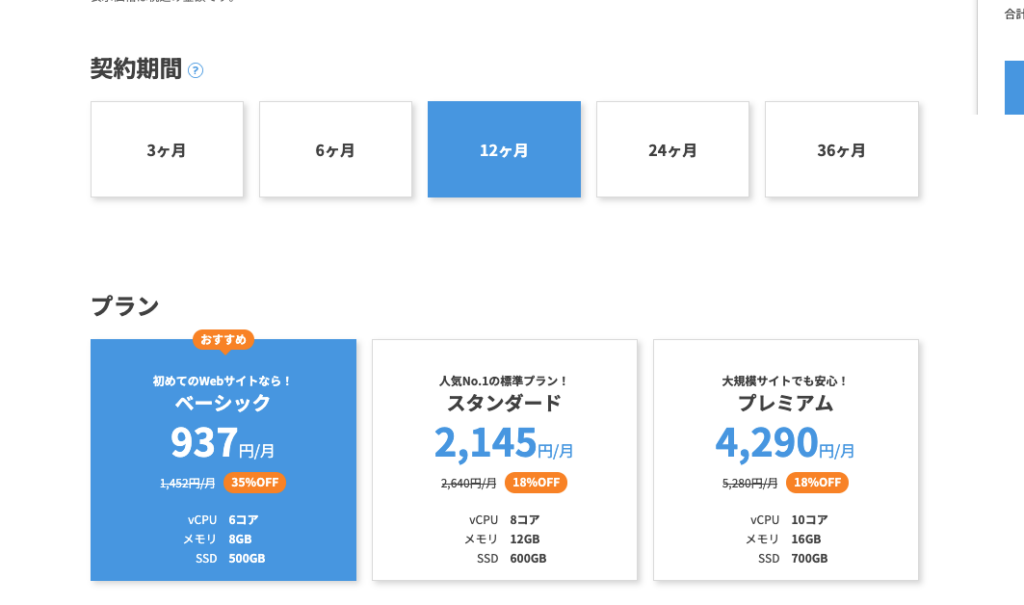
契約期間は3ヶ月から36ヶ月まで選べ、長いほど月額が下がります。ここは後から変更できるので、判断がつかなければ12ヶ月あたりで一度決めてしまって構いません。
ただし料金タイプの変更には条件があります。公式ガイドによると、WINGパックから通常料金への変更は手続き自体はいつでもできるものの、実際に切り替わるのはWINGパックの期間が満了してからで、さらに「通常料金へ変更適用されてから1ヶ月間料金タイプ変更不可期間となります」と案内されています。加えて、通常料金に切り替わると無料独自ドメインの翌年以降の更新費用が発生する点も明記されています。
つまり「WINGパックをやめる」は自由にはできますが、無料ドメインの特典を手放す判断とセットです。
STEP2|プランを選ぶ
個人ブログならベーシックで足ります。プランは契約期間中でも変更でき、公式FAQでも「『WINGパック』契約期間中のサーバープラン変更はできますか?」に対して「できます」と回答されています。以下は引用です。
できます。お好きなタイミングでコントロールパネルよりサーバープランをご変更いただけます。
引用元:よくある質問 WINGパックについて
現行プランより上位プランにご変更の際に、2プランの契約期間残⽇数の⽇割り額の差額をお支払いいただくと、すぐにプラン変更が行えます。
また現行プランより下位プランにご変更の際では、差額の返金はできませんのでご了承ください。
アクセスが増えてから上げればいいので、ここで悩む必要はありません。
プランごとの料金やSSD・メモリ・vCPUの差、途中でプランを上げたときにかかる費用は、ConoHa WINGの全プラン比較で詳しく解説しています。

STEP3|初期ドメインとサーバー名を決める(ここが1つ目の罠)
ここで「初期ドメイン」と「サーバー名」の入力欄が出てきます。ランダムな文字列が最初から入っているので、多くの人がそのまま通過する箇所です。
公式ガイドも「独自ドメインのみの利用や複数契約の予定がなく、サーバー名による判別の必要がない場合は、変更せずに次の手順にお進みください」と案内しています。そのまま進んで正解です。
ただし、初期ドメインを「せっかくだからかっこよくしよう」といじるのはおすすめしません。理由は変更のルールにあります。公式には次のように書かれています。
初期ドメインの変更は1度のみ操作が可能
初期ドメイン名を変更された場合、初期ドメインを使用したWebサイトおよびメールデータはすべて削除される
出典:ConoHa WINGサポート「初期ドメイン(xxxx.conohawing.com)について」
1度きり、しかもデータが消える。運用を始めてから気づいて変更すると、その初期ドメインで動かしていたものが飛びます。独自ドメインでブログを運営するなら初期ドメインは表に出ないので、触らない方が良いでしょう。
サーバー名のほうは管理画面上の表示名にすぎません。筆者の契約では「wing-」から始まる日付入りの名前が自動で付いていました。複数契約する予定がなければ気にしなくて大丈夫です。
STEP4|お客様情報の入力・本人確認・支払い
氏名や住所などのアカウント情報を入力し、SMSまたは電話による本人確認、そして支払い方法の登録と進みます。ここは一般的な会員登録と同じで、迷うところはありません。
用意しておくのはSMSを受け取れる携帯電話とクレジットカード、そしてすぐに受信を確認できるメールアドレスの3つです。メールアドレスは後の工程で認証メールが飛んでくるので、普段使っているものにしてください。
なお、筆者が契約した際はクレジットカードが必要でしたが、昔はConoHaカードといったプリペイドカードにも対応してました。契約する時点で銀行振込やプリペイドカードによる決済方法が可能になっているかもしれないので、まずは契約内容の確認まで進んでみることをおすすめします。
STEP5|「お申し込みが完了しました」のあとにセットアップが始まる
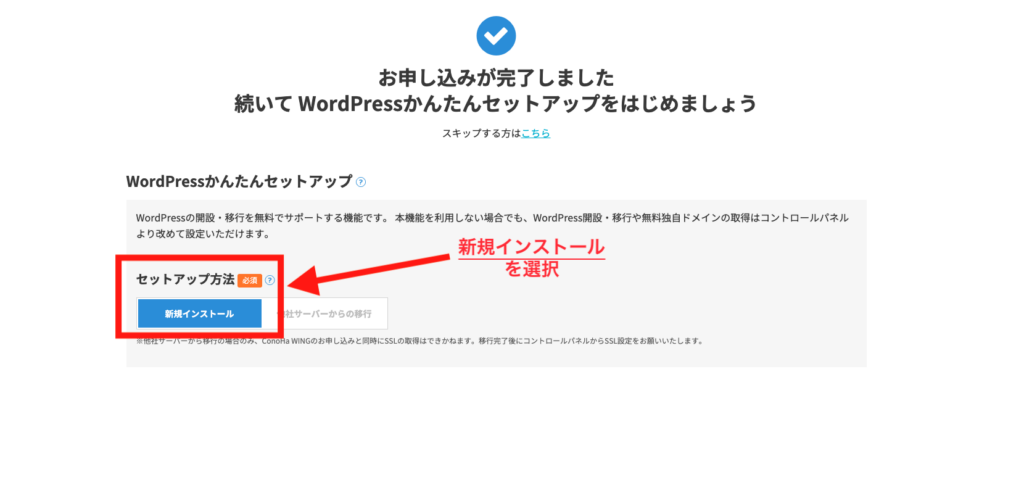
支払いが通ると「お申し込みが完了しました 続いて WordPressかんたんセットアップをはじめましょう」という画面に切り替わります。ここからが本番です。
画面には「スキップする方はこちら」というリンクもありますが、ブログを作るなら押さないでください。かんたんセットアップは、独自ドメインの取得からWordPressのインストール、SSLの設定までを一括でやってくれる機能で、スキップすると全部手作業になります。
セットアップ方法は「新規インストール」と「他社サーバーからの移行」の2つです。これからブログを始めるなら新規インストールを選びます。
STEP6|独自ドメイン・サイト名・ユーザー名・テーマを決める(ここが2つ目の罠)
同じ画面を下にスクロールすると、決めるべき項目が一気に4つ出てきます。ここが申し込み全体でもっとも大切な場所です。
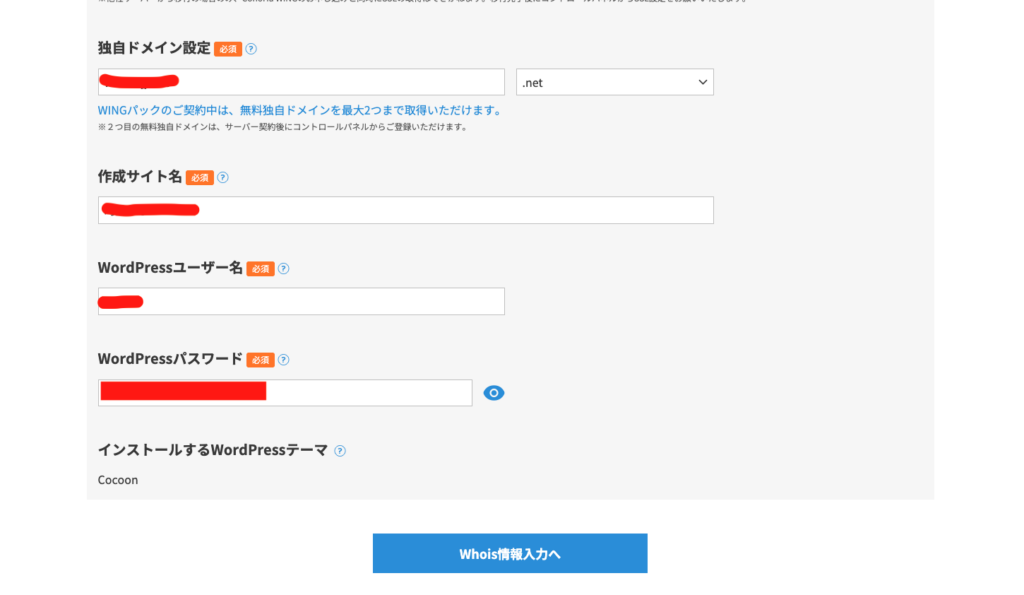
- 独自ドメイン設定|取り返しがつかない項目。あとで詳しく書きます
- 作成サイト名|公式が「後からWordPressダッシュボードにて変更可能です」と明記しているので、仮でOK
- WordPressユーザー名|基本的にあとから変えられません。慎重に
- WordPressパスワード|変更できますが、この画面でしか表示されないので必ず控える
- インストールするWordPressテーマ|あとから変更できます。ブログなら無料のCocoonがおすすめ
ユーザー名とパスワードは、WordPressにログインするための情報です。この画面を閉じるともう表示されません。スクリーンショットを撮るか、パスワード管理アプリに入れてから次へ進んでください。
STEP7|Whois情報を入力する
「Whois情報入力へ」を押すと、ドメインの登録者情報を入力する画面になります。氏名・住所・電話番号・メールアドレスを求められる、申し込みで唯一ぎょっとする画面です。
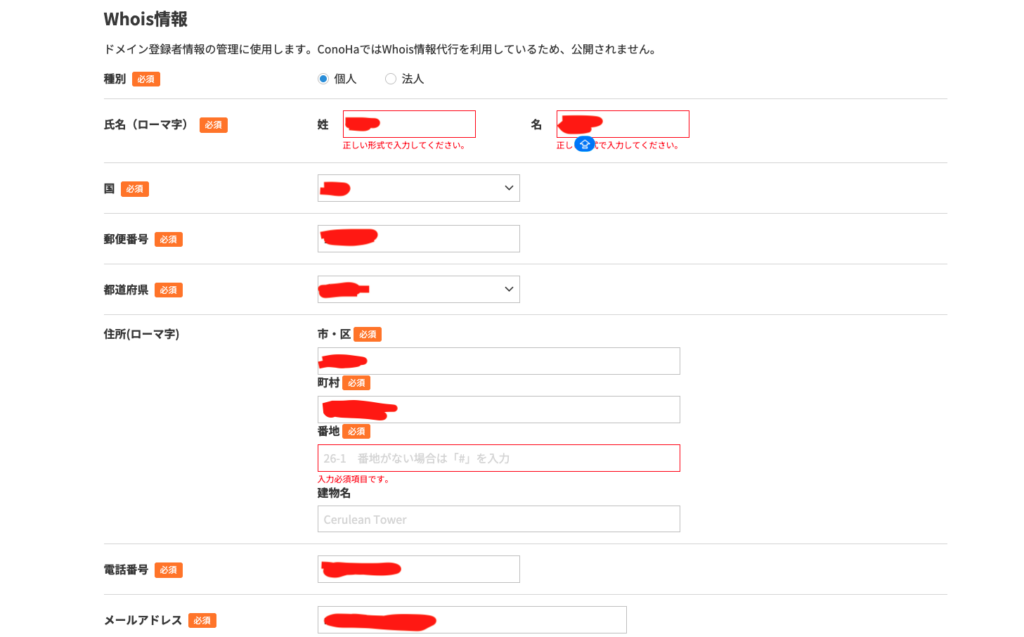
ここで多いのが「正しい形式で入力してください。」というエラーで先に進めなくなるトラブルです。原因は氏名や住所の欄がローマ字専用なのに、日本語で入力してしまうこと。筆者もこれで数分止まりました。
入力欄ごとの正しい書き方と、番地が空欄のときに出る別のエラーへの対処は、ConoHa WINGのWhois情報で「正しい形式で入力してください」と出る原因と対処法にまとめました。ここで止まっている方はそちらを先に読んでください。

なお、入力した個人情報がそのまま公開されることはないので安心してください。画面にも「ConoHaではWhois情報代行を利用しているため、公開されません。」と書かれています。
STEP8|コントロールパネルの確認と認証メールの処理
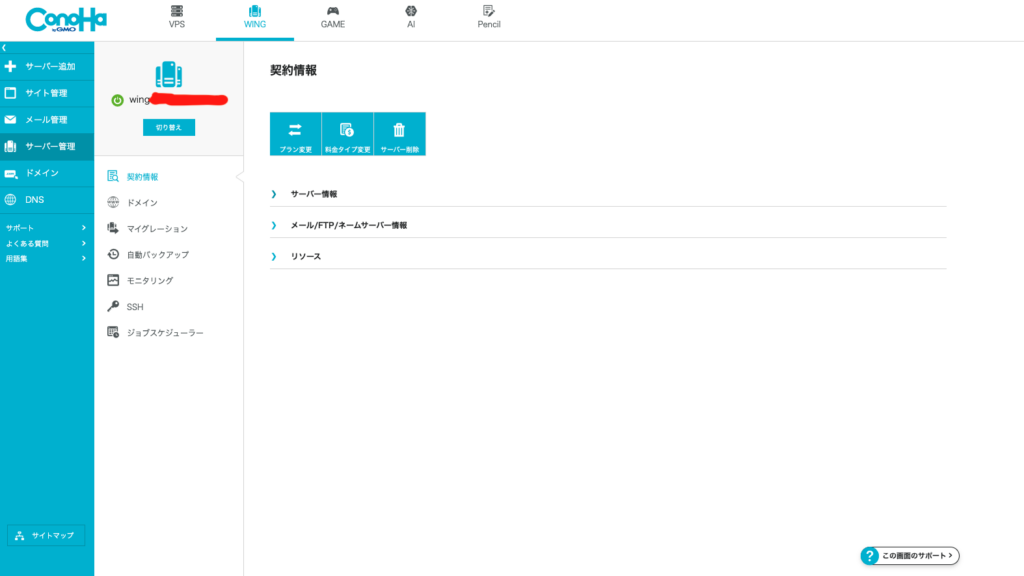
ここまで進むとサーバーが立ち上がり、コントロールパネルに契約が表示されます。「サーバー管理→契約情報」で、プラン変更・料金タイプ変更・サーバー削除のボタンが並んでいるのが確認できれば完了です。
そして最後にもうひとつだけ、絶対にやることがあります。しばらくすると次の件名のメールが届きます。
- 件名:【重要】[ConoHa] ドメイン 情報認証のお願い
- 差出人:お名前.com(verification-noreply@onamae.com)
ConoHaで契約したのに差出人がお名前.comなので詐欺を疑いますが、これは正規のメールです。公式ガイドに理由が書かれています。
ConoHaでは、「お名前.com」の代理店としてドメインのご契約や管理をしているため、ドメイン情報認証メールは、レジストラである「お名前.com」より送信されます。
出典:ConoHa WINGサポート「ドメイン情報認証について」
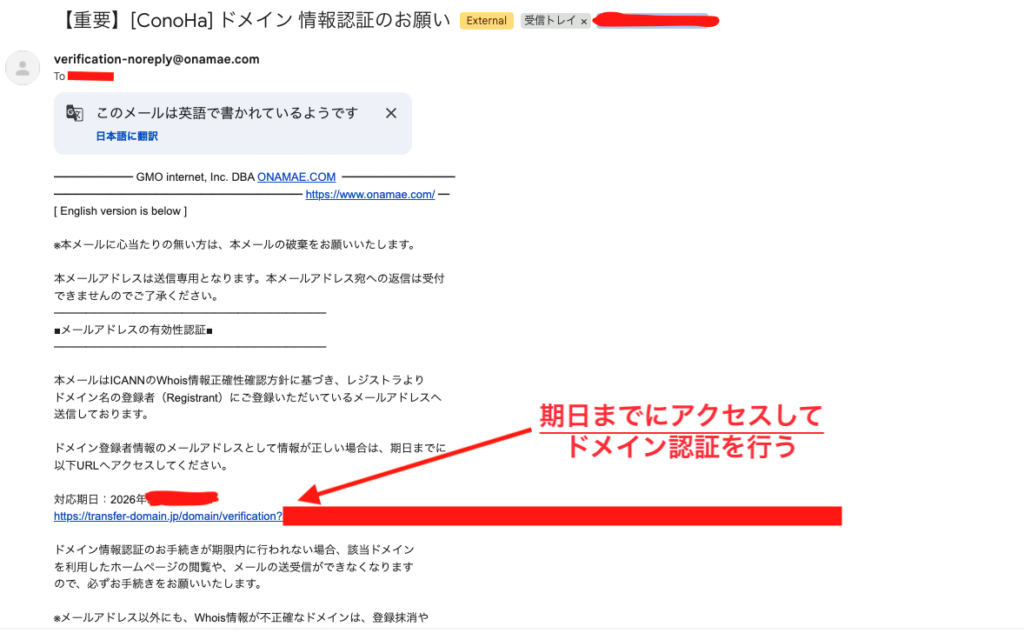
上記のメールを放置すると、期限後にサイトが表示されなくなります。届いた当日にアクセスしてください。
契約後に、認証メール以外の理由でサイトが表示されなくなったときの切り分け方や、最近の障害・メンテナンスの状況は、ConoHa WINGの障害の実態と確認手順にまとめました。

後から変更できない項目の決め方

後から変更できない項目の決め方としてここでは次の2点から解説します。
- 独自ドメイン名|迷ったら「短い・読める・説明不要」で決める
- WordPressユーザー名|「admin」と本名は避ける
独自ドメイン名|迷ったら「短い・読める・説明不要」で決める
取得したドメイン名そのものは変更できません。綴りを間違えたまま取得すると、取り直しになります。
救いはあって、WINGパックの契約中は無料独自ドメインを最大2つまで取得できます。2つ目は契約後にコントロールパネルから登録できるので、1つ目を失敗しても無料枠でやり直せます。ただし枠を1つ潰すことになるので、頼らないに越したことはありません。
決め方に正解はありませんが、迷ったときの基準は3つで足ります。
- 短い|口頭で伝えられる長さに収める
- 読める|ローマ字読みで一発で入力できる綴りにする
- 説明が要らない|ハイフンや数字を混ぜるほど口頭で伝わらなくなる
ジャンル名を入れるかどうかで悩む人が多いのですが、ブログの方向性は1年で変わります。ジャンル語を入れると後で足かせになりやすいので、迷うなら入れないほうが安全です。
WordPressユーザー名|「admin」と本名は避ける
WordPressのユーザー名は、管理画面から書き換えることができません。変えたい場合は新しいユーザーを作って権限を移し、元のユーザーを削除する、という手順を踏むことになります。
決めるときの注意は2つです。「admin」のような推測しやすい名前は使わないこと。そして本名をそのまま使わないこと。WordPressは設定によっては投稿者名がURLや表示に出るため、本名を入れると意図せず公開されることがあります。
後から変更できる項目は、その場で悩まなくていい

逆に、次の項目は決め打ちで進めて構いません。あとで変えられるからです。
- プラン|ベーシックで開始。伸びたら「契約情報→プラン変更」で上げる
- 契約期間|12ヶ月あたりで開始。「料金タイプ変更」から変更できる
- サイト名|仮でよい。WordPressの管理画面からいつでも変更できる
- テーマ|まずCocoonなどの無料テーマで開始。有料テーマは後から入れ替えられる
ひとつだけ条件があるのが契約期間と料金タイプです。公式ガイドによると、WINGパックは契約満了日の30日前に自動更新の決済が行われ、それ以降に料金タイプを変更しても、切り替わるのは次の契約期間が満了してからになります。更新のタイミングだけはカレンダーに入れておくと安心です。
かんたんセットアップをスキップしてしまった場合

「スキップする方はこちら」を押してしまった、あるいは通信が切れて中断した場合でも、ブログが作れなくなるわけではありません。
ただしかんたんセットアップ自体は申し込みのタイミングでしか使えない機能なので、以降は手動で進めることになります。やることは2つです。
- コントロールパネルの「サーバー管理→ドメイン」から独自ドメインを追加する
- 「WING→サイト管理」からWordPressをインストールする
手間は増えますが、結果は同じものができあがります。慌てて契約を取り直す必要はありません。
ConoHa WINGで契約して問題ない人

結論として、ブログを1年以上続ける前提がすでに固まっている人は、ConoHa WINGをそのまま契約して問題ありません。
理由は、ConoHa WINGのデメリットとして挙げられるものが、長く使う人にはほぼ影響しないからです。よく指摘されるのは「無料お試し期間がない」「WINGパックは一括前払いで途中解約できない」の2点ですが、どちらも途中でやめる前提の人だけが困る項目です。
具体例として、WINGパックなら独自ドメインが最大2つまで無料になります。ドメイン代を別で払う必要がない分、サーバー代とドメイン代の総額で見ると割安になるケースが多くあります。しかも申し込みと同時にドメイン取得・WordPressインストール・SSL設定まで終わるので、開設当日から記事を書き始められます。
したがって、続ける覚悟が決まっていて、ドメインとサーバーを1社にまとめて管理を簡単にしたい人にはConoHa WINGがおすすめです。
まだ他社と迷っている場合は、ConoHa WINGとエックスサーバー・ロリポップ・さくらの比較で料金と条件を確認してから申し込むと後悔がありません。「やめとけ」という評判が気になる方は、その中身を公式情報で検証した記事を先に読んでみてください。


まとめ|大切なのは2項目だけ決めて、あとは進めていい

ConoHa WINGの申し込みで時間を溶かす原因は、全部の項目を同じくらい悩んでしまうことです。実際に決めなければいけないのは次の2つだけでした。
- 独自ドメイン名|変更不可。短く、読めて、説明が要らない綴りにする
- WordPressユーザー名|WordPressの仕様で実質変更不可。adminと本名は避ける
これに加えて、初期ドメインは触らない(変更は1度きりでデータが消える)、WordPressのパスワードはその場で控える、認証メールは届いた当日に処理する。この3つを守れば、詰まる場所はほぼなくなります。
プランも契約期間もサイト名もテーマも、後から変えられます。安心して進めてください。
ConoHa WINGとConoHa VPSのどちらを契約すべきか迷っている場合は、2つの違いを比較した記事で判断しましょう。


